 XMTrading
 BigBoss
 FXGT
FXGT Titan FX
 ThreeTrader
 AXIORY
 Land Prime
 HFM
HFM Vantage
 Tradeview
 Exness
XMTrading(エックスエム)で取引するには、MT4かMT5を端末にダウンロード・インストールして、自分のXM口座でログインすることが必要です。ダウンロードは数分あれば終わるものの、始める前に必ず確認してほしい点がひとつあります。それが、MT4口座はMT4、MT5口座はMT5でしかログインできないという互換性の決まりです。
この記事では、Windows・Mac・iPhone・Androidの各端末にXMのMT4・MT5を入れる手順を、端末ごとに分けて紹介します。2026年にXMの公式アプリとなったXMTD TraderProとの使い分けや、インストールを終えてからログインするまでの流れ、つまずいたときの対処法も取り上げます。
先に結論:ダウンロードはここを押さえる
- Windows・Mac → XM公式サイトからデスクトップ版をダウンロード(配布サイトは使わない)
- iPhone・Android → App Store/Google PlayでMetaQuotes公式のMT4/MT5アプリを入手
- MT4口座にはMT4、MT5口座にはMT5。逆の組み合わせではログインできない
- スマホ中心なら、XM公式アプリXMTD TraderPro(旧XMTradingアプリの後継)も選択肢
- インストールしたくない場合はWebTraderでブラウザから取引できる
\ XMの口座開設だけで13000円の無料ボーナス /
XMのMT4とMT5の選び方と互換性|ダウンロード前に確認
XMでMetaTraderのダウンロードにつまずく人の多くは、手順ではなく「自分の口座とは違うほうのMetaTraderをインストールしてしまう」のが原因です。最初にこの点を確認しておいてください。
MT4口座にはMT4、MT5口座にはMT5を使う
MT4とMT5は見た目こそ似ていますが、別々の取引プラットフォームです。MT4口座のIDをMT5に入力してもログインできず、その逆も同じです。「MT5のほうが新しいからMT4口座でも使える」という仕組みではありません。
自分の口座がどちらか分からないときは、XMの会員ページ(マイページ)の口座一覧で確認できます。口座開設時に選んだプラットフォームが表示されています。MT4口座からMT5に乗り換えたい場合は、口座自体の変換はできないため、追加口座でMT5口座を新しく作るのが正しい手順です。
これから選ぶならどっち?公式スペックで比較
これから口座もアプリも新しく選ぶ場合は、特別な理由がない限りMT5が第一候補です。XM公式の比較でも、機能面はMT5が全面的に拡張されています。
まとめると、これからXMを始める人・裁量取引の人はMT5、MT4専用のEAやインジケーターを使い続けたい人だけMT4という選び方で迷いません。どちらの口座も未開設の場合は、口座開設(3分・無料)のときにプラットフォームを選択します。
【Windows】MT4・MT5のダウンロードとインストール
Windowsでは、XM公式サイトのプラットフォームページからMT4・MT5のインストーラーを入手します。検索で見つかる第三者の配布サイトを使う必要はありません。
Windows版MT4のインストール手順
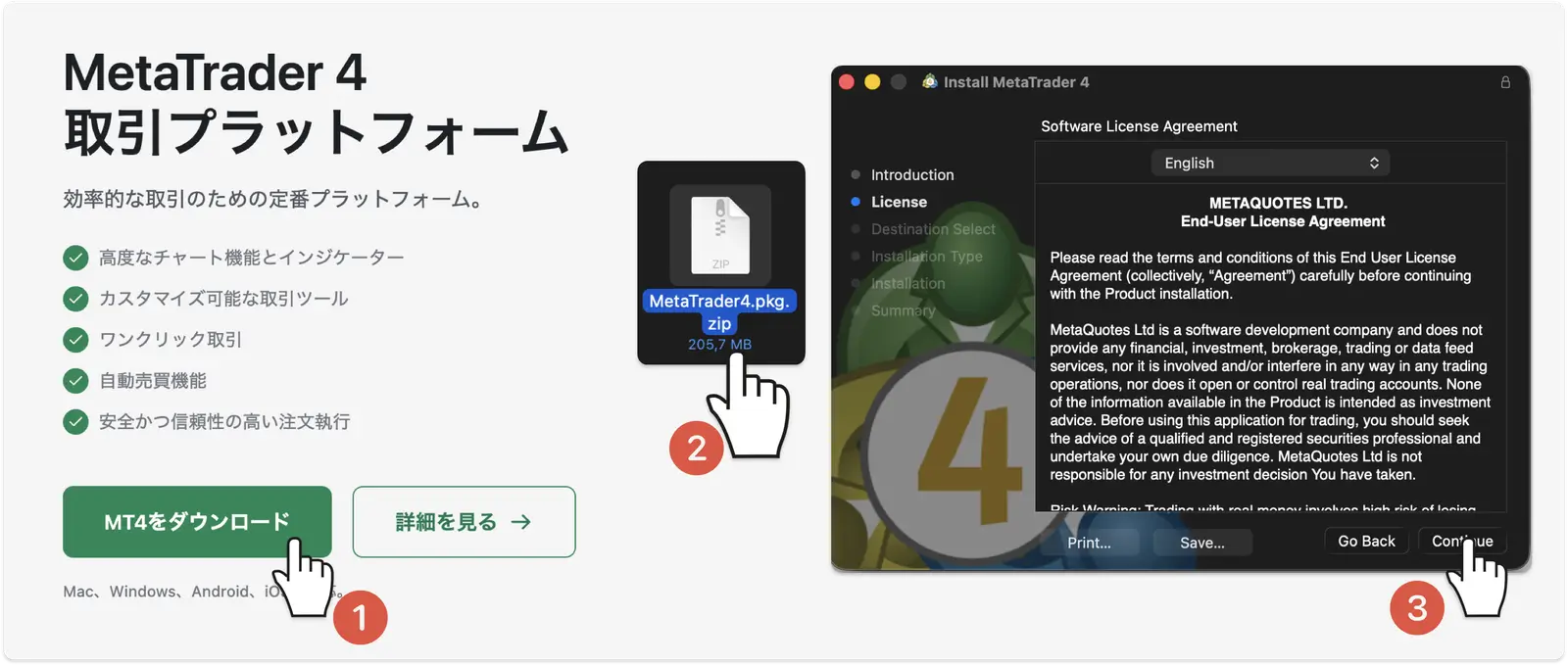
XM公式のMT4ページから「ダウンロード」をクリック
XM公式サイトの「プラットフォーム」からPC対応MT4のページを開き、ダウンロードボタンを押すと、XMTrading用のインストーラー(xmtrading4setup.exe)が保存されます。
インストーラーを実行して「次へ」で進める
保存したファイルをダブルクリックし、利用規約を確認して「次へ」を押すだけでインストールが完了します。設定を変える必要は基本的にありません。
MT4が起動したらログイン画面へ
完了するとMT4が自動で起動し、口座ログインを求められます。ログインに必要な3点セットは後述のログインの章で説明します。
Windows版MT5のインストール手順
MT5も流れは同じです。XM公式のMT5ページからxmtrading5setup.exeをダウンロードして実行し、「次へ」で進めれば完了します。インストール後はMT5が起動し、ログイン画面が表示されます。
【Mac】MT4・MT5のダウンロードとインストール
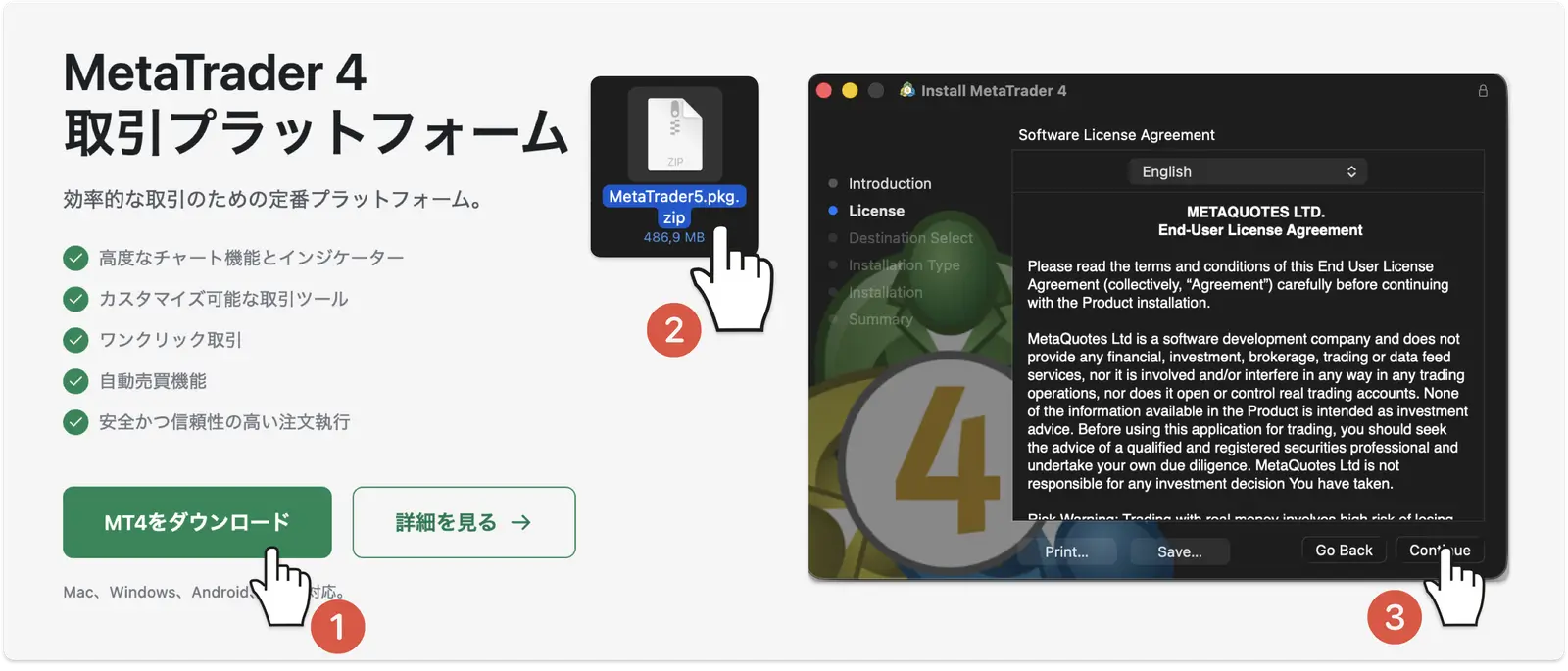
XMのMT4・MT5はMacにも公式対応しています。Windows版とはファイルが別で、ZIP形式で配布されているMac用のインストーラー(.pkg)を使ってインストールします。
Mac版MT4のインストール手順
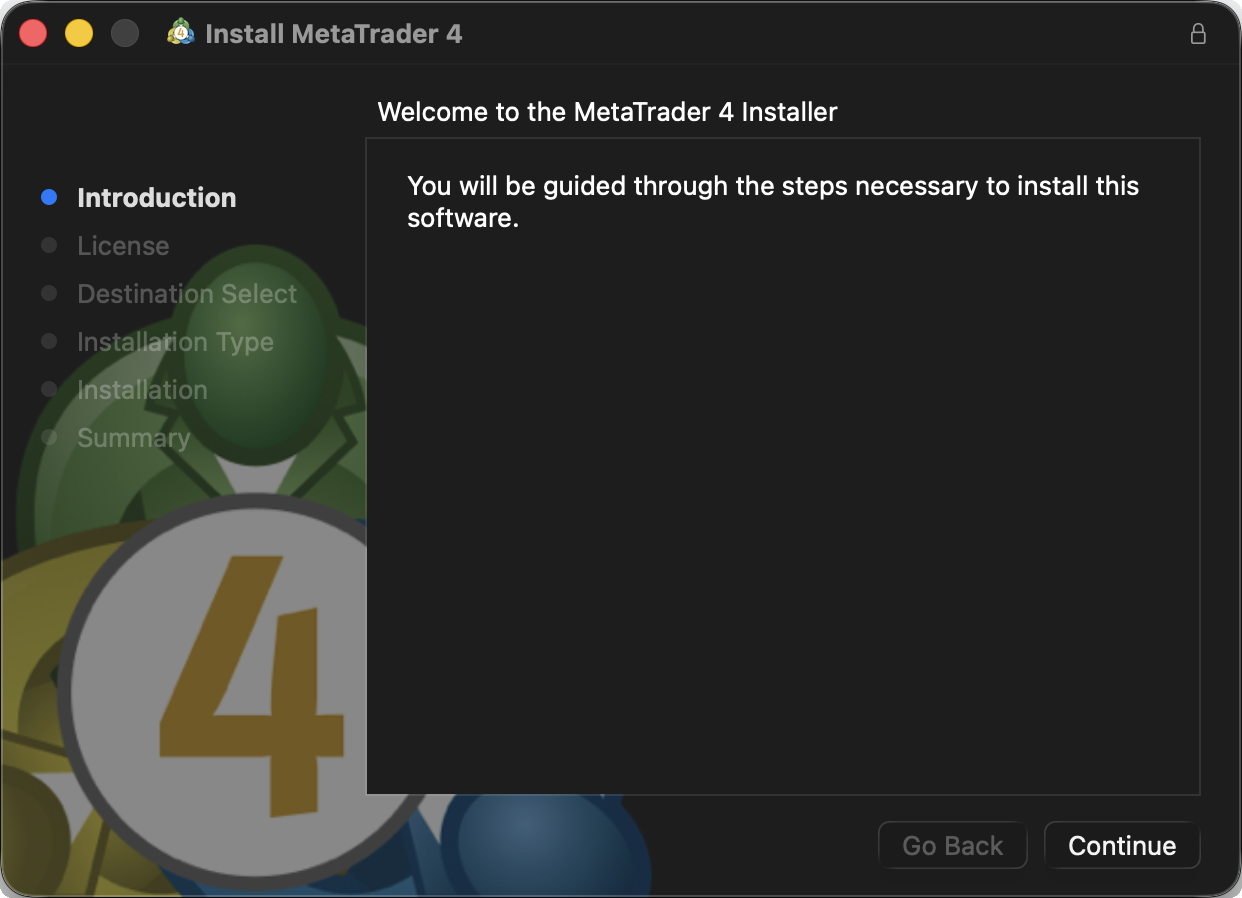
- XM公式のMT4ページからMac用MT4をダウンロードする
- ダウンロードされた「MetaTrader4.pkg.zip」を開いて解凍する
- 「MetaTrader4.pkg」をダブルクリックしてインストーラーを起動する
- 画面の案内に従って「続ける」→「インストール」と進める(Macのパスワードを求められます)
- 完了後、「アプリケーション」フォルダからMetaTrader 4を起動する
Mac版MT5のインストール手順
MT5も同じ流れで、XM公式のMT5ページからMac版(MetaTrader5.pkg.zip)をダウンロード→解凍→pkgを実行します。完了するとMT5が自動で起動します。
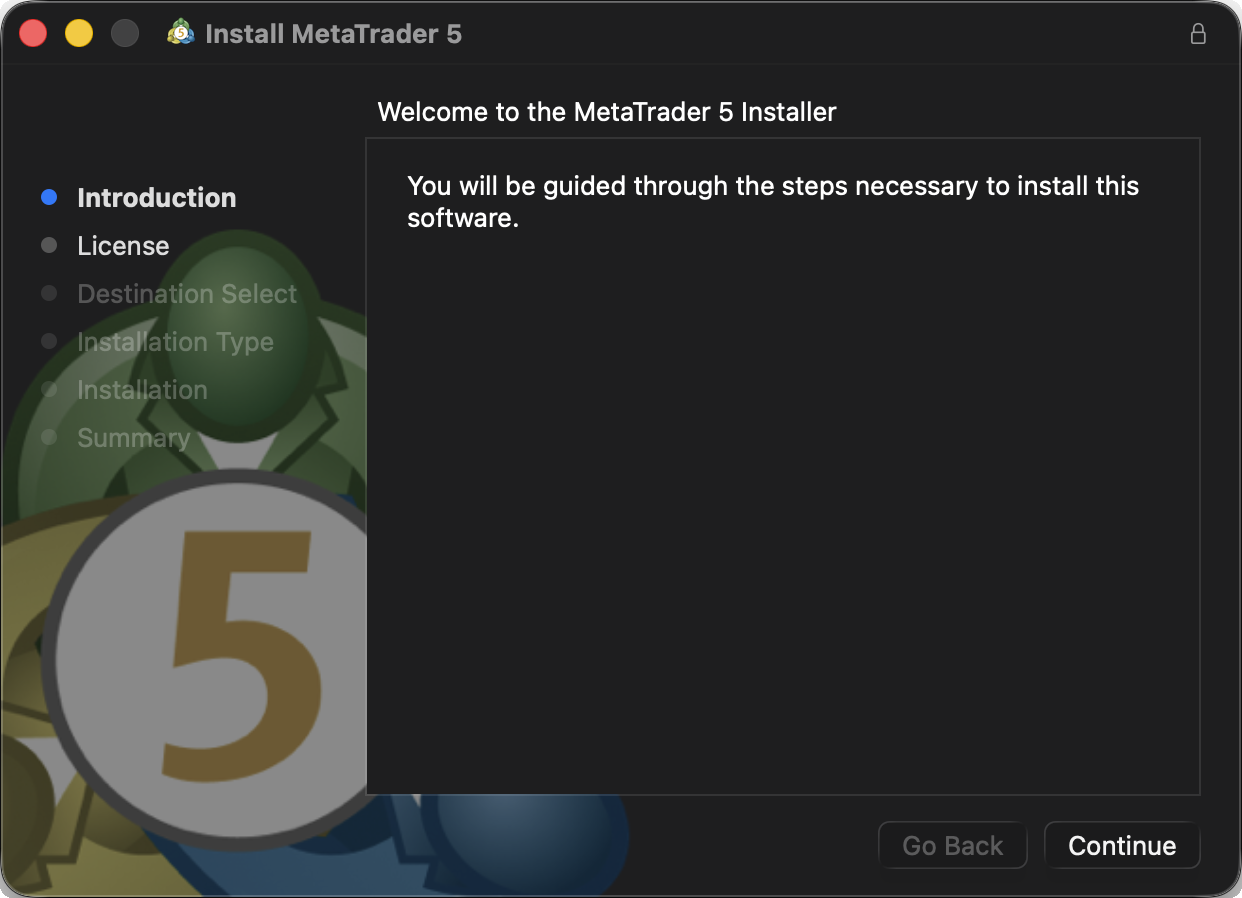
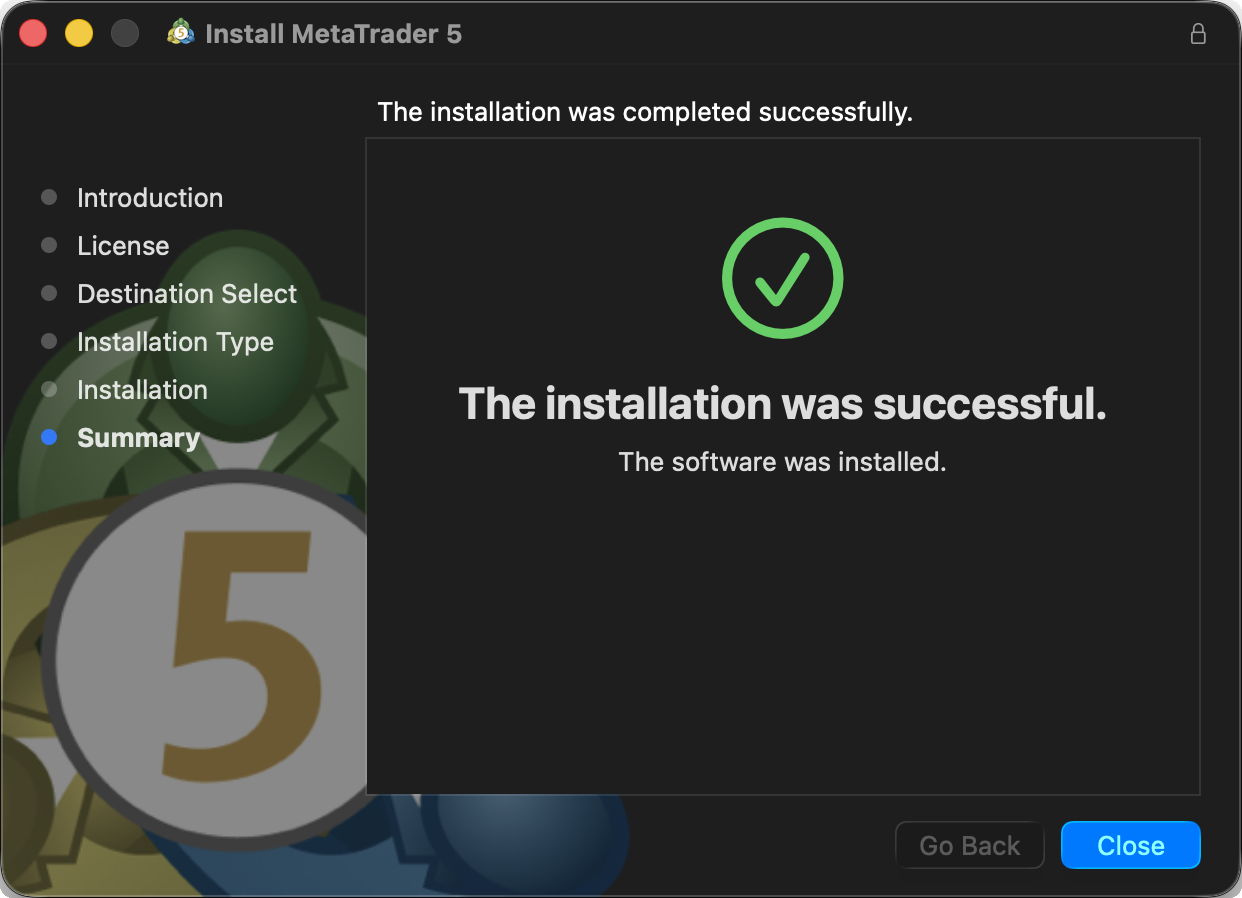
「開発元を確認できないため開けません」と出る場合
macOSのセキュリティ機能がインストーラーを止めることがあります。XM公式サイトから取得したファイルであることを確認したうえで、システム設定 → プライバシーとセキュリティを開き、「このまま開く」を選択してください。Macの管理者パスワードまたはTouch IDを求められる場合があります。
Macで日本語が文字化けする場合
インストールは成功しているのに、メニューやインジケーターの日本語が「□□□」になることがあります。これはダウンロードの失敗ではなく、Mac版MetaTraderと日本語フォントの相性問題です。直し方はXMのMT4/MT5文字化けの直し方で手順化しています。
【iPhone・iPad】MT4・MT5アプリのインストール
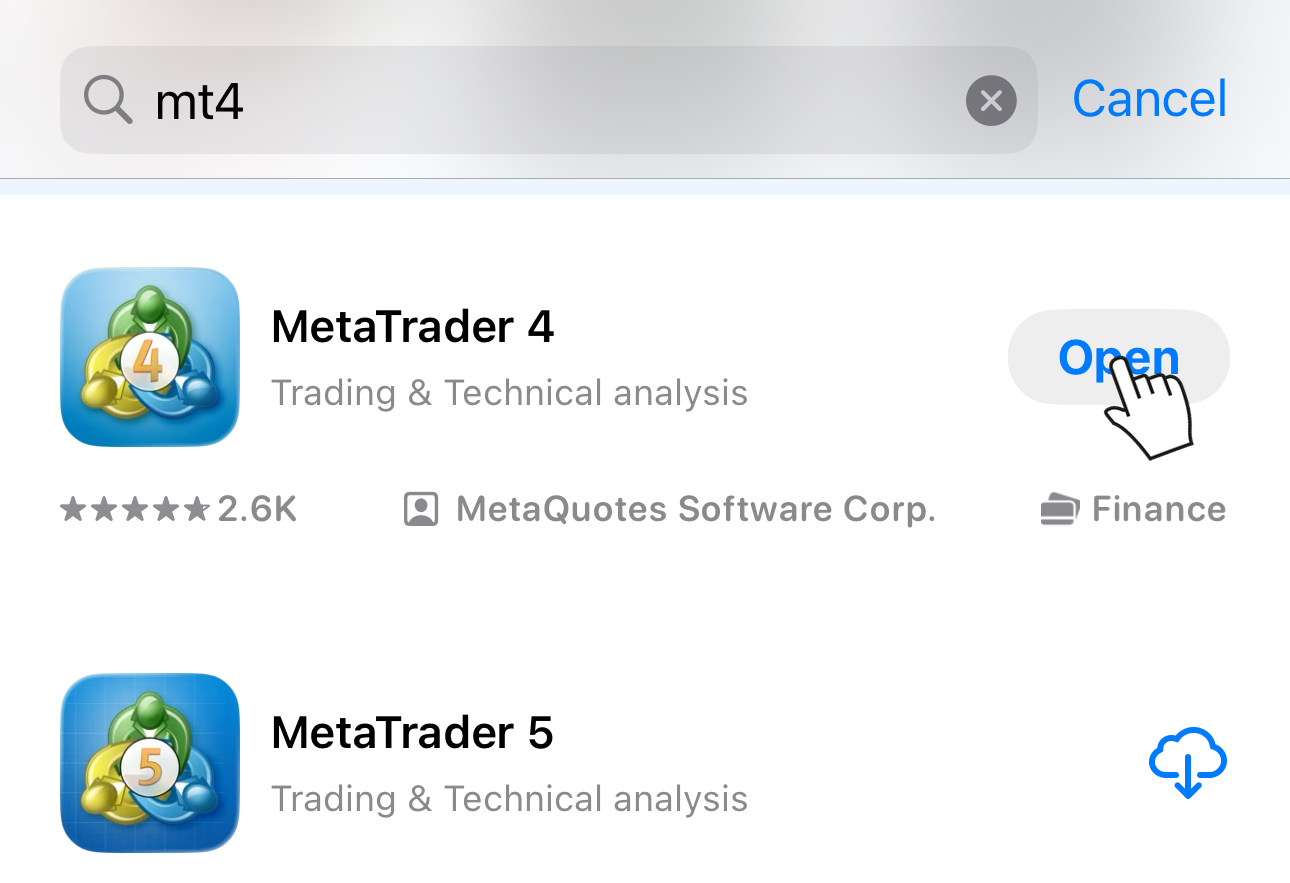
iPhoneやiPadでは、「XM専用のMT4/MT5アプリ」ではなく、開発元MetaQuotesが提供する共通のMetaTraderアプリを使います。インストールはApp Storeから行います。
- App Storeで「MetaTrader 4」または「MetaTrader 5」を検索する
- 提供元がMetaQuotesであることを確認して「入手」をタップする
- アプリを開き、口座追加で「XMTrading」のサーバーを検索してログインする
【Android】MT4・MT5アプリのインストール
Android端末でも使うアプリはiPhoneと共通で、MetaQuotesの公式アプリをGoogle Playから入手します。
- Google Playで「MetaTrader 4」または「MetaTrader 5」を検索する
- MetaQuotes公式アプリであることを確認して「インストール」をタップする
- アプリ起動後、「XMTrading」のサーバーを検索して自分の口座でログインする
MT4・MT5とXM公式アプリ「XMTD TraderPro」の違い
2026年のXMでは、XMTD TraderProという公式スマホアプリがMetaTraderとは別に提供されています。旧「XMTradingアプリ」の提供が終わり、その後継として登場したのがこのTraderProです。どちらをインストールすべきか判断できるよう、それぞれの役割を比べます。
TraderProはApp Store/Google Playで「XMTD TraderPro」と検索すればインストールできます。取引・口座管理・入出金までアプリ1つで完結するため、スマホ中心の人には便利な一方、EAは使えずXM専用です。デスクトップで本格的にチャート分析やEA運用をするなら、本記事のMT4/MT5が基本になります。
\ XMの口座開設だけで13000円の無料ボーナス /
インストール後はXM口座にログインして取引開始
XMのMT4・MT5は、インストールが済んだだけではまだ注文を出せません。自分のXM口座でログインした時点で、ようやく取引できる状態になります。ログインに使うのは次の3点です。
端末別のログイン手順と、ログインできないときの切り分けはXMのログイン方法まとめで解説しています。ログイン後の注文・決済・チャート設定はMT5の使い方ガイドに進んでください。
ダウンロード不要のWebTraderという選択肢
XMでは、会社のPCのようにソフトを入れられない環境でも、ブラウザでMT4/MT5を操作できるWebTraderを利用できます。XM公式サイトのプラットフォームページから開けるので、インストール作業はまったく必要ありません。
基本的な注文・決済・チャート確認はWebTraderで十分こなせますが、EAやカスタムインジケーターは使えません。「メインはデスクトップ版、外出先や別PCではWebTrader」という使い分けが現実的です。
XMでダウンロード・インストールできないときの対処法
XMのMetaTraderがうまく入らない場合は、症状に応じて次の順番で原因を切り分けると解決が早まります。
第三者の配布サイトは古いインストーラーや偽物のリスクがあります。PC版は必ずXM公式のMT4/MT5ページから取得します。
「インストールできたのにログインできない」の大半はこれです。会員ページの口座一覧で自分の口座のプラットフォームを確認してください。
古いWindows・macOSでは最新のMetaTraderが起動しないことがあります。OSをアップデートし、最新のインストーラーで入れ直します。
Windows DefenderやmacOSのGatekeeper、ウイルス対策ソフトがブロックする場合があります。XM公式から取得したファイルであることを確認したうえで許可してください(無条件のセキュリティ無効化はNG)。
ダウンロードが途中で切れていると起動しません。古いファイルを削除→ブラウザ再起動→再ダウンロードを試します。別ブラウザ・別回線も有効です。
インストールは成功しているのにログインだけできない場合は、ダウンロードの問題ではありません。ログイン方法まとめの切り分け(ID・パスワード・サーバー名・MT4/MT5の種類)に進んでください。
XMのMT4・MT5ダウンロードに関するよくある質問
XMのMT4・MT5は無料でダウンロードできますか?
無料です。PC版・スマホ版ともMetaTrader本体に利用料金はかからず、月額費用もありません。
MT4とMT5のどちらをダウンロードすべきですか?
自分の口座と同じほうが大前提です。これから口座ごと選ぶなら、時間足21種類・注文6種類・経済カレンダー内蔵など機能が拡張されているMT5が第一候補で、MT4を選ぶ理由はMT4専用EA・インジケーターを使う場合に限られます。
MT4とMT5を同じ端末に両方インストールできますか?
できます。別々のアプリなのでPC・スマホとも共存でき、MT4口座とMT5口座の併用時は両方入れておくと便利です。
XMのMT4口座をMT5で使えますか?
使えません。プラットフォームと口座は1対1で、MT5を使うにはMT5口座が必要です。既存のMT4口座は変換できないため、追加口座でMT5口座を開設して資金移動します。
MacでもXMのMT4・MT5は使えますか?
使えます。XM公式がMT4・MT5ともMac版インストーラー(.pkg)を配布しており、本記事の手順でインストールできます。日本語の文字化けが出たときは文字化け解消記事を参照してください。
スマホだけでXMの取引はできますか?
できます。MT4/MT5アプリで取引し入出金は会員ページで行うか、取引から入出金までアプリ内で完結するXM公式のXMTD TraderProを使う方法があります。EAを使わないならスマホだけでも完結します。
XMTradingアプリが見つからないのですが?
旧「XMTradingアプリ」は提供終了し、2026年からは後継の公式アプリ「XMTD TraderPro」に切り替わっています。App Store/Google Playで「XMTD TraderPro」と検索してください。
デモ口座でも同じMT4・MT5を使えますか?
使えます。アプリを分ける必要はなく、デモ口座に発行されたID・パスワード・デモ用サーバー名でログインするだけです。デモの作り方はXMのデモ口座開設方法で解説しています。
MT4・MT5を削除するとXMの口座も消えますか?
消えません。アプリの削除と口座の解約は別で、再インストールして同じ3点セット(ID・パスワード・サーバー名)でログインすれば元どおり使えます。機種変更時も同じです。
まとめ|口座と同じプラットフォームを公式からダウンロードする
- MT4口座→MT4、MT5口座→MT5。ここを間違えるとインストールできてもログインできない
- Windows・MacはXM公式サイトから、iPhone・AndroidはApp Store/Google PlayのMetaQuotes公式アプリをインストール
- スマホだけで完結させたいなら、XM公式アプリXMTD TraderPro(旧XMTradingアプリの後継)も選択肢
- インストール後はMT ID・取引パスワード・サーバー名の3点でログインすれば取引開始
XMの口座がまだない方は、先にXMの口座開設手順を参考に口座を用意してください(プラットフォームは開設時に選びます)。そのうえで、この記事の手順に沿ってダウンロードを進めます。13,000円の口座開設ボーナスを受け取れば、自己資金を入れずに今日から取引を試せます。
\ XMの口座開設だけで13000円の無料ボーナス /









Comments
List of comments (2)
[…] MT4/MT5の導入 […]
[…] MT4/MT5の導入 […]