 XMTrading
 BigBoss
 FXGT
FXGT Titan FX
 ThreeTrader
 AXIORY
 Land Prime
 HFM
HFM Vantage
 Tradeview
 Exness
XMTradingの口座は、開設した段階ではまだ入金も取引もできない状態です。本人確認(口座有効化)が完了して、ようやく入金・取引・ボーナスの受け取りが解禁されます。手続きにかかる時間はスマホでも約5分で、審査は早いと30分程度で終わります。
2026年9月現在、XMTradingは新しく口座を作る人を対象に13,000円の口座開設ボーナス(入金不要)を用意しています。このボーナスは、本人認証が済んだあとに会員ページから申請する仕組みです。
注意したいのは、ボーナスを申請できるのが口座開設から30日以内に限られる点です。本人認証が終わっていなければ受け取れないので、必要な書類2点をそろえて早めに手続きしてください。
本記事では、XMの本人確認を2026年の最新画面(Shufti ProというeKYCサービスが導入された後の新フロー)に沿って解説し、書類の準備・アップロードから審査完了までを画像で順を追って説明します。よく調べられている「顔写真(セルフィー)は必要か」「審査にどのくらい時間がかかるか」「有効化できないときはどうするか」にもお答えします。
本記事は、当サイト編集部がXMTradingの会員ページで本人認証フローを実際に確認した内容をもとに作成しています。当サイトはXMTradingのパートナーリンクを含みます。
本記事を読んでわかること
- 口座有効化で「できるようになること」と、放置するリスク
- 本人確認に必要な書類2点と使える書類の一覧【2026年版】
- 口座有効化の全手順【実際の画面・お客様情報入力〜書類提出】
- セルフィー(顔写真)が必要かどうかの最新仕様
- 審査にかかる時間と、有効化できない・却下されるときの対処法
\ 手続きは約5分・審査は最短30分 /
\ XMの口座開設だけで13000円の無料ボーナス /
XMの口座有効化(本人確認)とは?取引・出金に必須の手続き
XMTradingの口座有効化は、本人確認書類と住所確認書類の2点を出して、口座を実際に利用できる状態にするための手続きです。XMには口座開設の申込みに必要な書類を保管する法的な義務があるため、書類の認証が終わるまでは取引へのアクセスも出金もできません。
XM本人確認の結論
- 必要書類は原則「本人確認書類1点+住所確認書類1点」の合計2点
- 審査時間は早ければ30分前後、通常は1営業日以内が目安
- 本人認証が完了しないと、入金・取引・出金・ボーナス申請が制限される
- 書類の四隅切れ、ピンボケ、住所不一致、期限切れが却下の主な原因
- Web会員ページからの提出では原則セルフィーなし。ただし追加認証で求められる場合あり
有効化の前後でできることを整理すると、次のとおりです。
認証・有効化する理由
口座の有効化で利用できるサービスが変わります
- MT5ログイン
- 無料ボーナス受け取り
- トレード
- 入出金
- すべてのサービス利用可能
なお、口座開設(登録)自体がまだの方は、先にXMの口座開設方法を済ませてください。登録フォームの入力から本記事の本人認証までの全体像を画像付きで解説しています。
\ XMの口座開設だけで13000円の無料ボーナス /
XMの本人確認に必要な書類は2点【2026年版】
XMの口座有効化で提出するのは、「本人確認書類(身分証明書)1点」と「住所確認書類1点」の計2点のみです。どちらも認められる書類の種類が決まっているため、提出前にチェックしてください。
本人確認書類(身分証明書)は3種類から選ぶ
2026年9月時点の認証画面で選択できる身分証明書は、政府発行の有効な文書である次の3種類です。
本人確認|どの面をアップロードする?
※画面は2026年9月時点の認証画面より。実際の案内に従ってアップロードしてください。
いずれも有効期限内のものに限ります。撮影はスマホのカメラで問題ありませんが、書類の四隅がすべて写っていること、文字が鮮明に読めることを確認してください。
住所確認書類は発行3か月以内のものを1点
住所確認書類には、お客様の氏名と発行日が明記されている必要があります。2026年9月時点でXMが案内している受付書類は次のとおりです。
提出前に確認しておきたい書類のNGルール
アップロード後に差し戻しになるケースの多くは、書類そのものではなく「使い回し」「撮影方法」「形式」「登録情報との不一致」が原因です。提出前に、以下のNGルールを必ず確認しておきましょう。
- 本人確認と住所確認に同じ書類を併用することはできません(マイナンバーカードをどちらかに使ったら、もう一方は別の書類に)
- 書類のスクリーンショットは提出不可。原本をカメラで撮影した画像(またはPDF原本)のみ受付です!
- 受付形式は画面によって異なります。身分証明書はPDF・PNG・JPEG(最大20MB)、住所確認書類はGIF・JPG・PNG・PDF(最大5MB)です!
- 提出書類の氏名・住所は口座の登録情報と完全に一致している必要があります。
\ 書類2点が用意できたらすぐ完了 /
\ XMの口座開設だけで13000円の無料ボーナス /
XM口座有効化の手順|「今すぐ認証」から書類提出まで【2026年最新画面】
XMの口座有効化を、実際の画面に沿って最初のステップから順に見ていきます。会員ページの「今すぐ認証」を押してお客様情報・投資家プロフィールを入力し、そのあと本人確認書類(身分証明書・住所確認書類)をアップロードするのが大まかな流れです。2026年のXMでは、書類のチェックに外部のeKYCサービス「Shufti Pro」が使われています。全体の流れは以下のとおりです。
XM口座有効化までの流れ最短即日
投資家プロフィール入力
などを入力
アップロード
住所確認書類の2点
入金・取引・ボーナスOK
※2026年9月時点の認証フロー(eKYC「Shufti Pro」導入後)。審査は土日祝を除く営業日に行われます。
XMの本人認証手順
まず会員ページの「今すぐ認証」をクリック
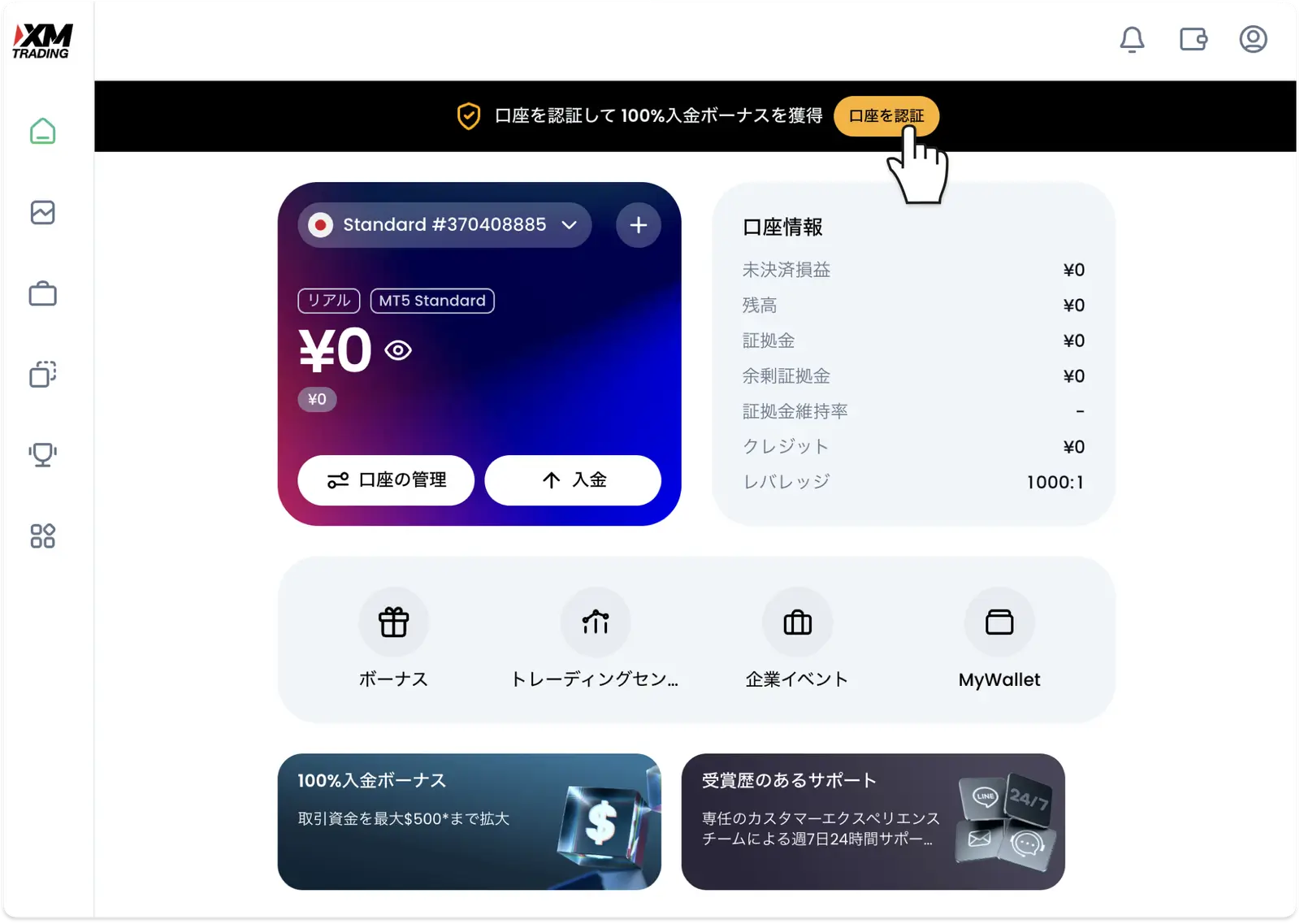
メール認証まで済ませたら、「XMの会員ページ 」にログインします。ホーム画面の上部に口座の認証を促すバナーが表示されているので、その中の「口座を認証」(画面によっては「今すぐ認証」)ボタンをクリックしましょう。ここが口座有効化のスタート地点です。
個人情報(氏名・生年月日など)を入力
最初に開くのが「プロフィールの詳細を追加しましょう」という個人情報の画面です。下の画像のように、上から順に次の項目を埋めていきましょう。
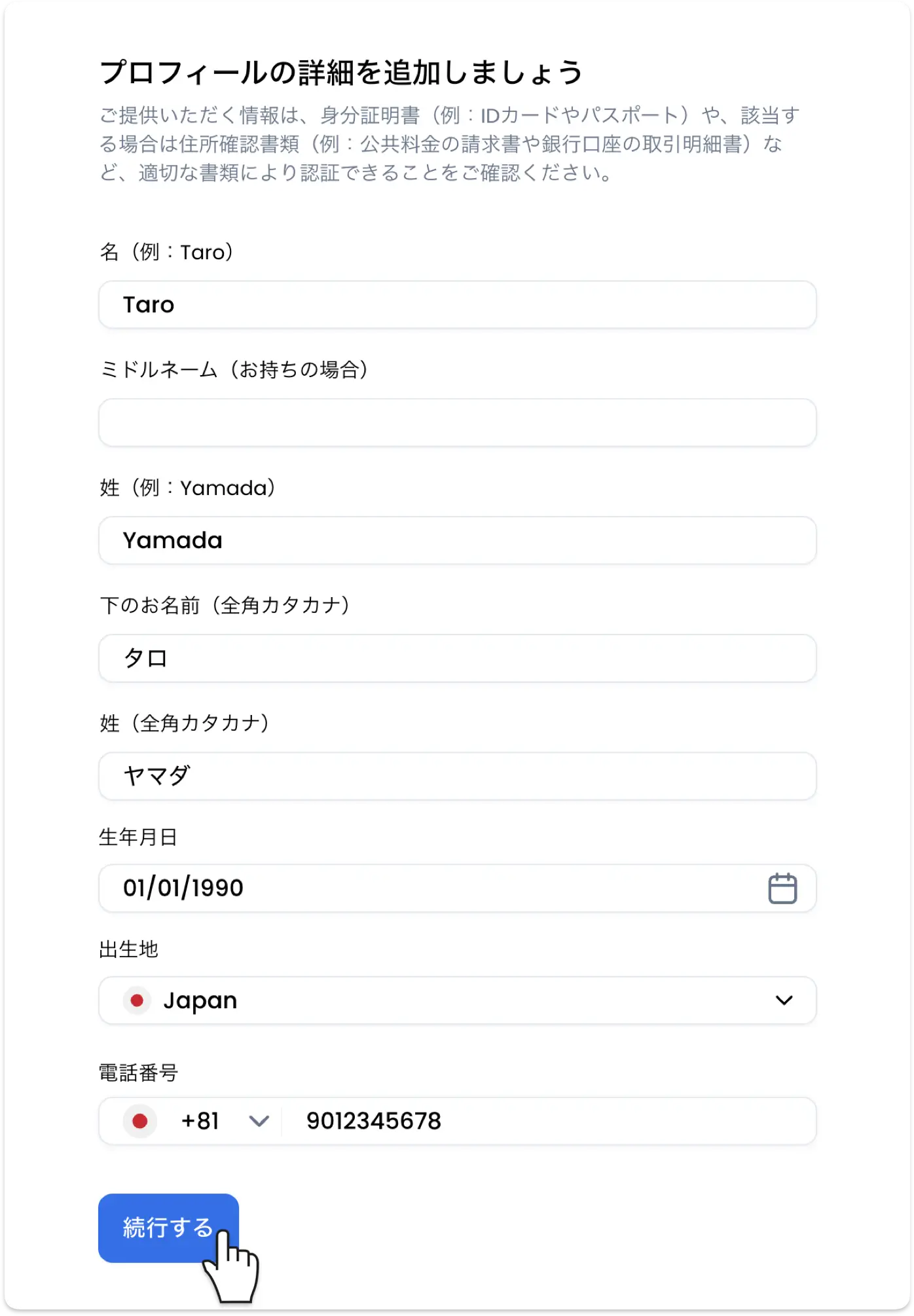
- 名 / 姓はローマ字で(例:Taro / Yamada)
- ミドルネームは、無い方は空欄のままでOK
- 下のお名前 / 姓は全角カタカナで(例:タロ / ヤマダ)
- 生年月日と出生地(Japan)を選択
- 電話番号は先頭の「0」を外して入力(例:090… → 90…)
住所をローマ字で入力
次は住所の入力です。居住国(Japan)は最初から入っているので、残りの項目をローマ字で埋めていきます。
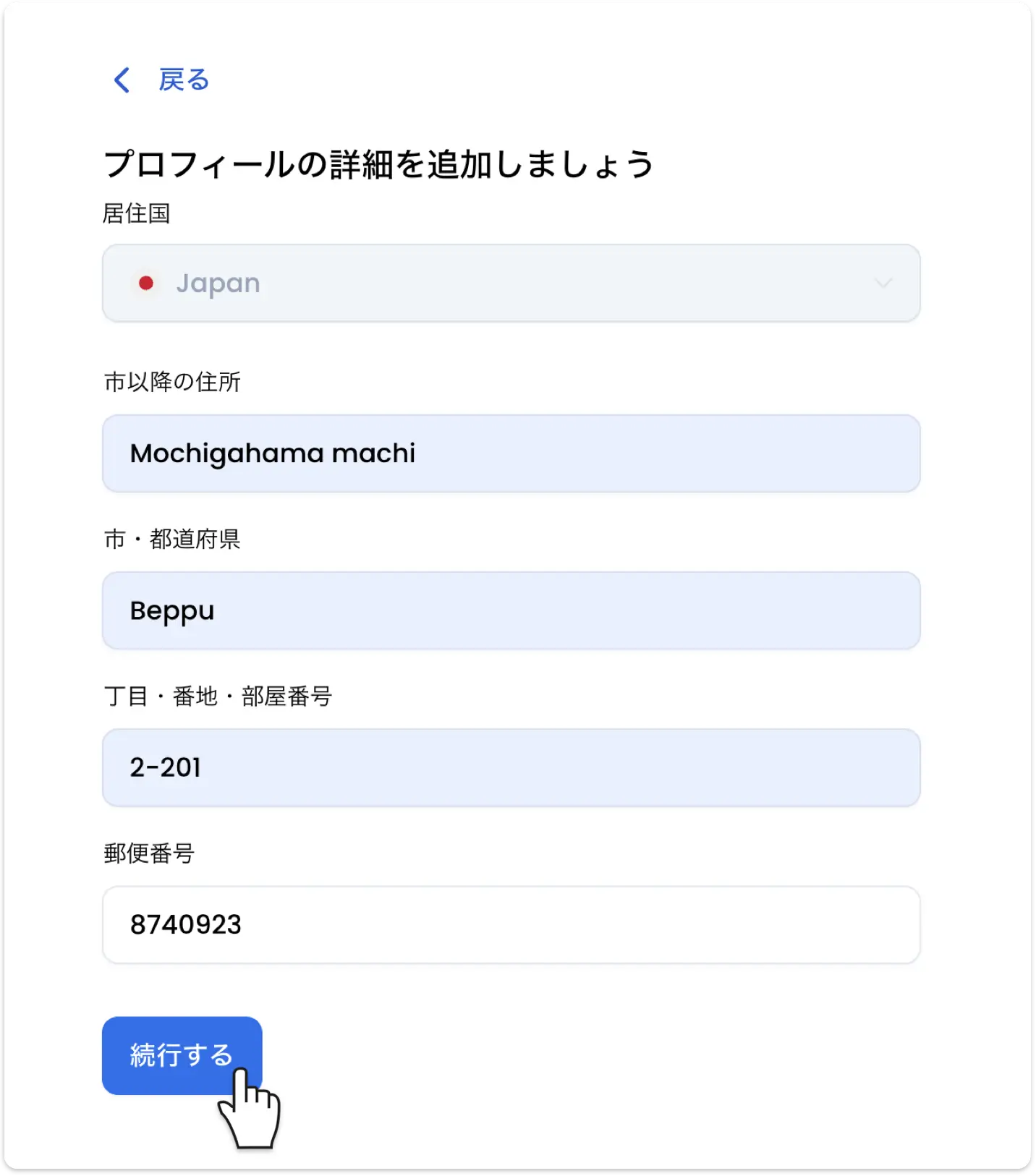
- 市より後ろの住所(例:Mochigahama machi)
- 市区町村・都道府県(例:Beppu)
- 丁目・番地・部屋番号(例:2-201)
- 郵便番号(例:874-0923)
日本語の住所をローマ字に直すのが面倒なときは、下のツールを使うと確実です。郵便番号を入力するだけで英語表記の住所が表示され、番地の並び順のミスも防げます。
住所をローマ字に変換するツール
郵便番号を入れるだけで、英語表記の住所が自動で表示されます。そのままコピーして入力欄に貼り付けられます。
*入力した情報が当サイトに保存されることはありません。安心してお使いください。
[japan_address_tool_mini]税務情報とマイナンバー(提出は任意)
続いて税金に関する質問です。日本に住んでいて米国と関わりがなければ、次のとおり答えれば問題ありません。
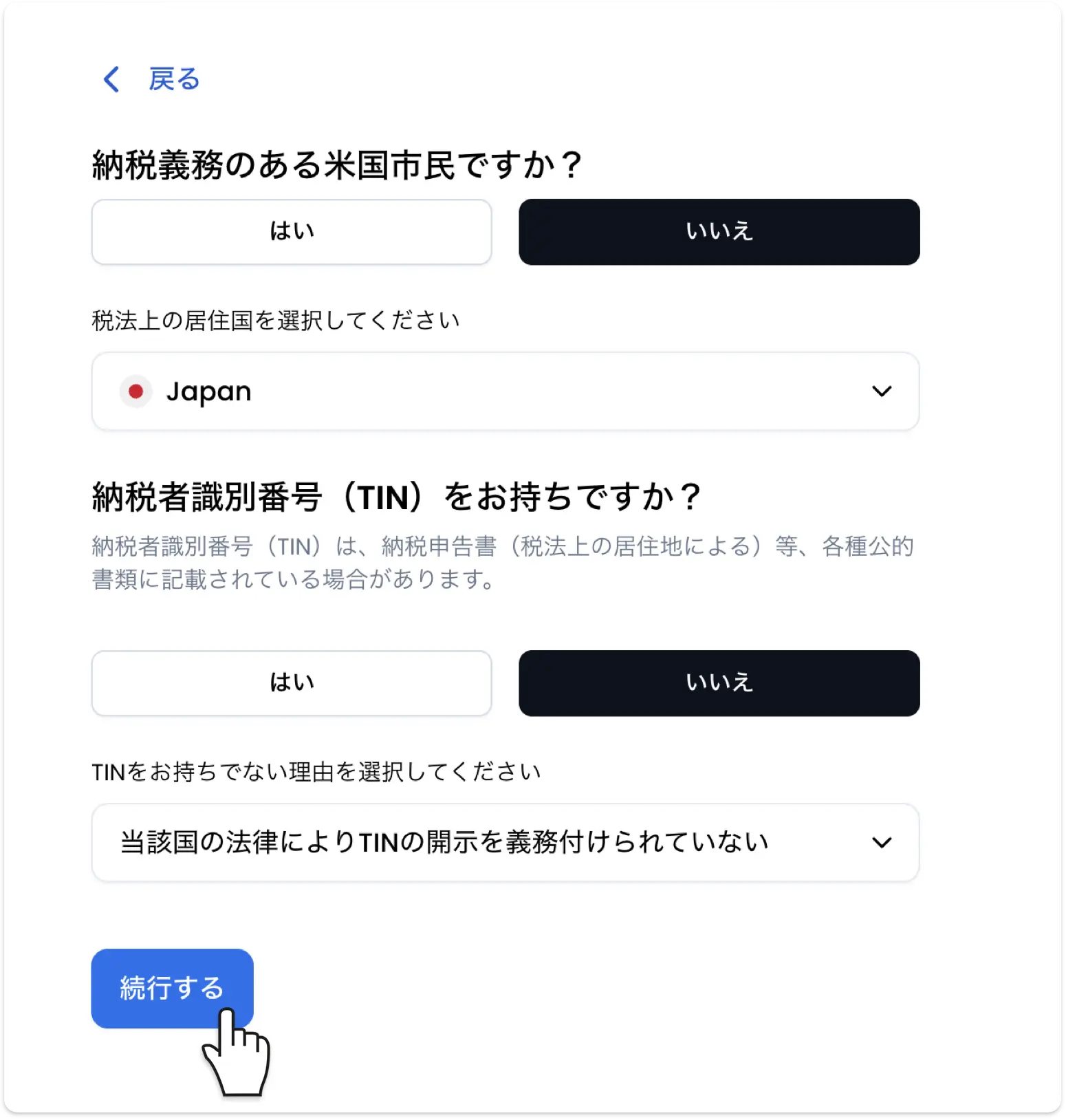
- 米国市民として納税義務がありますか? →「いいえ」
- 税法上の居住国 →「Japan」
- 納税者識別番号(TIN)をお持ちですか? →「いいえ」
- TINを持っていない理由 →「当該国の法律によりTINの開示を義務付けられていない」
投資家プロフィールを入力
有効化フォームの最後は投資家プロフィールです。すべての項目をプルダウンから選ぶだけで、回答内容によって審査に落ちることはありません。
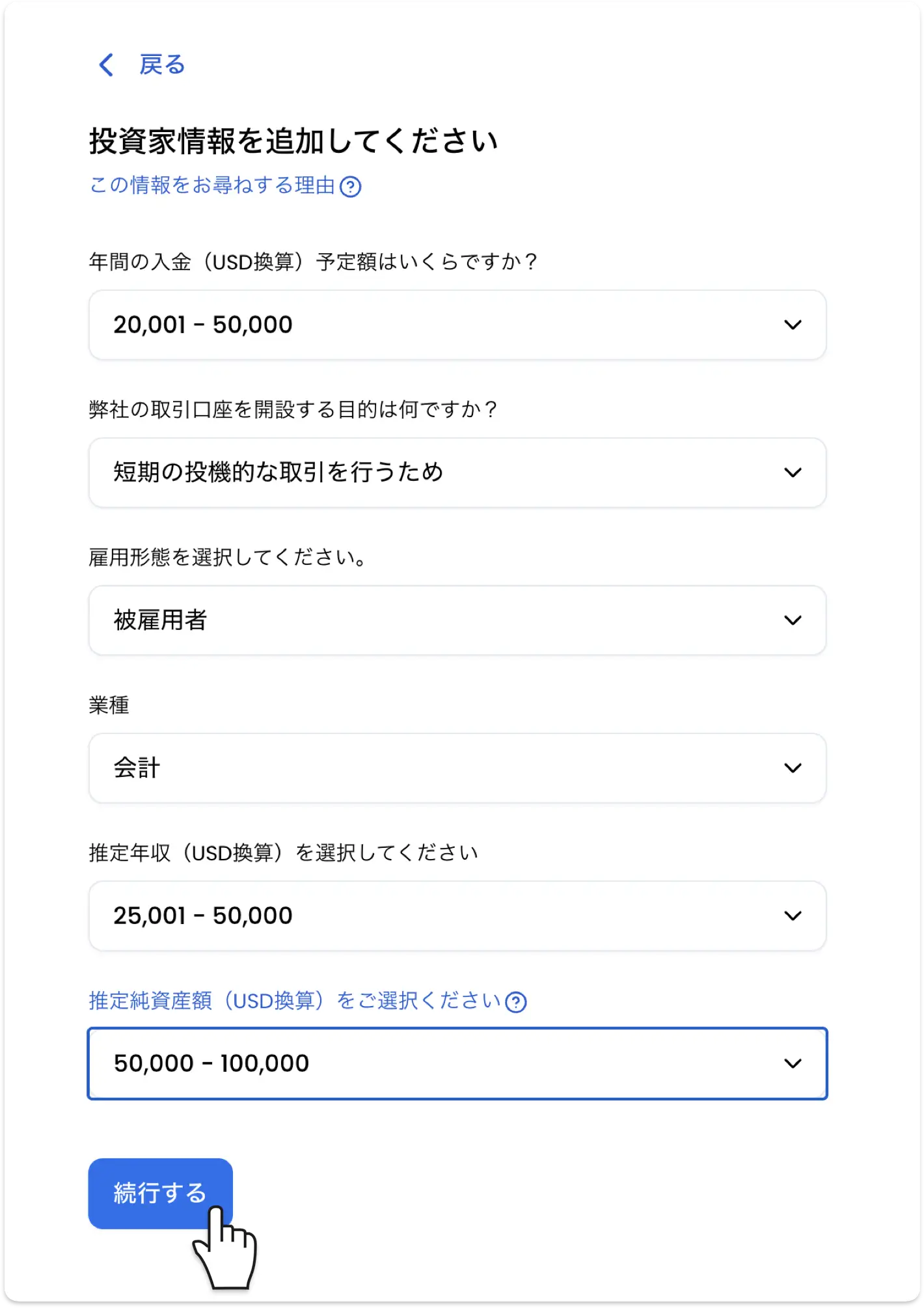
- 年間の入金予定額 / 取引口座を開設する目的
- 雇用形態 / 業種
- 推定年収 / 推定純資産額
学生・主婦(主夫)・無職の方でも開設できます。迷ったら画像の選択例を参考にどうぞ。すべて選んで「続行する」を押すと、いよいよ本人確認書類のアップロード(書類の認証)に進みます。
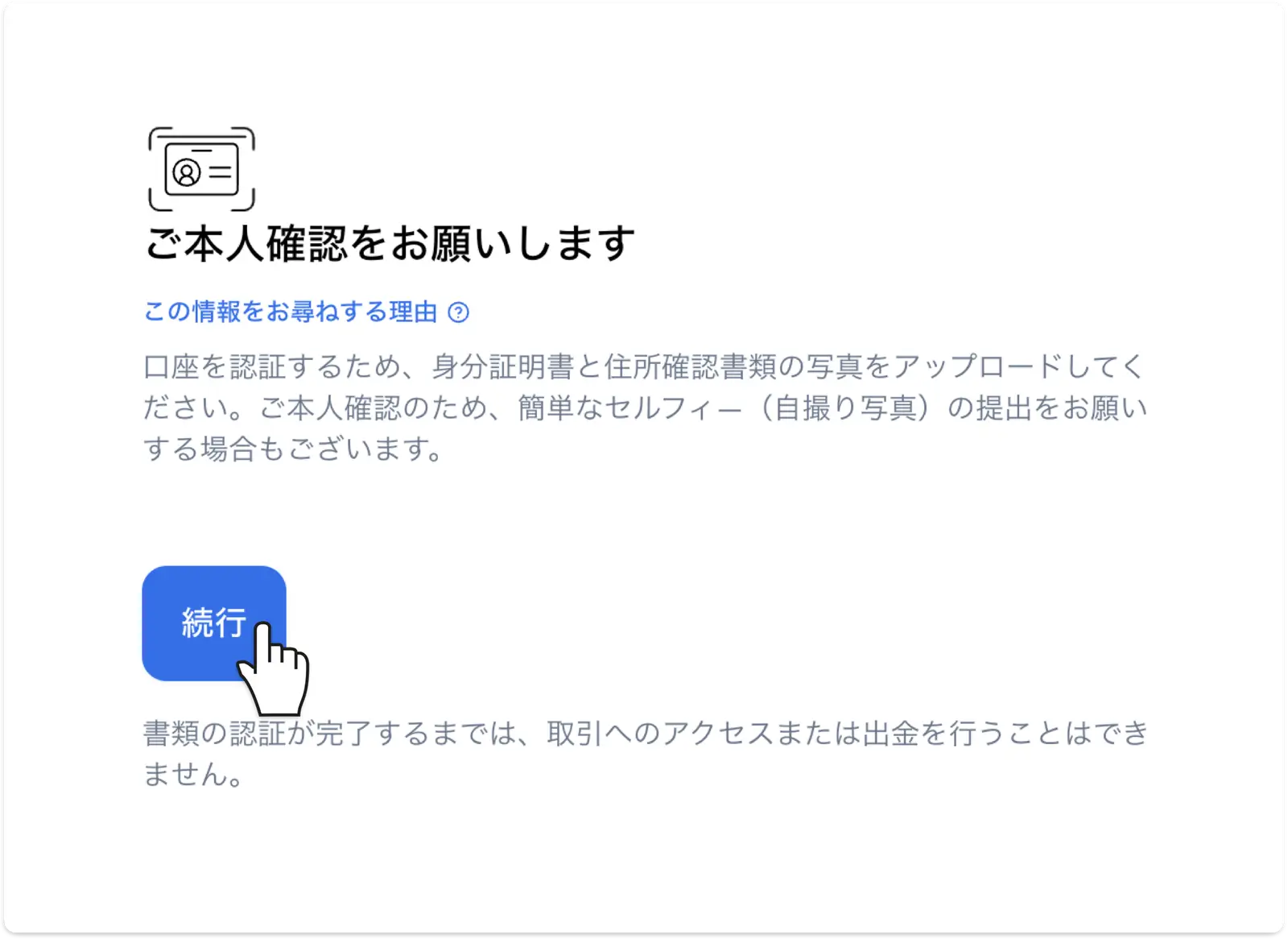
「続行」をクリックして書類提出へ!
投資家プロフィールの入力を終えると、「ご本人確認をお願いします」という画面が表示されます。ここでは、身分証明書と住所確認書類の写真をアップロードすること、場合によってはセルフィー(自撮り写真)の提出をお願いされることが案内されています。内容を確認したら「続行」をクリックしましょう。
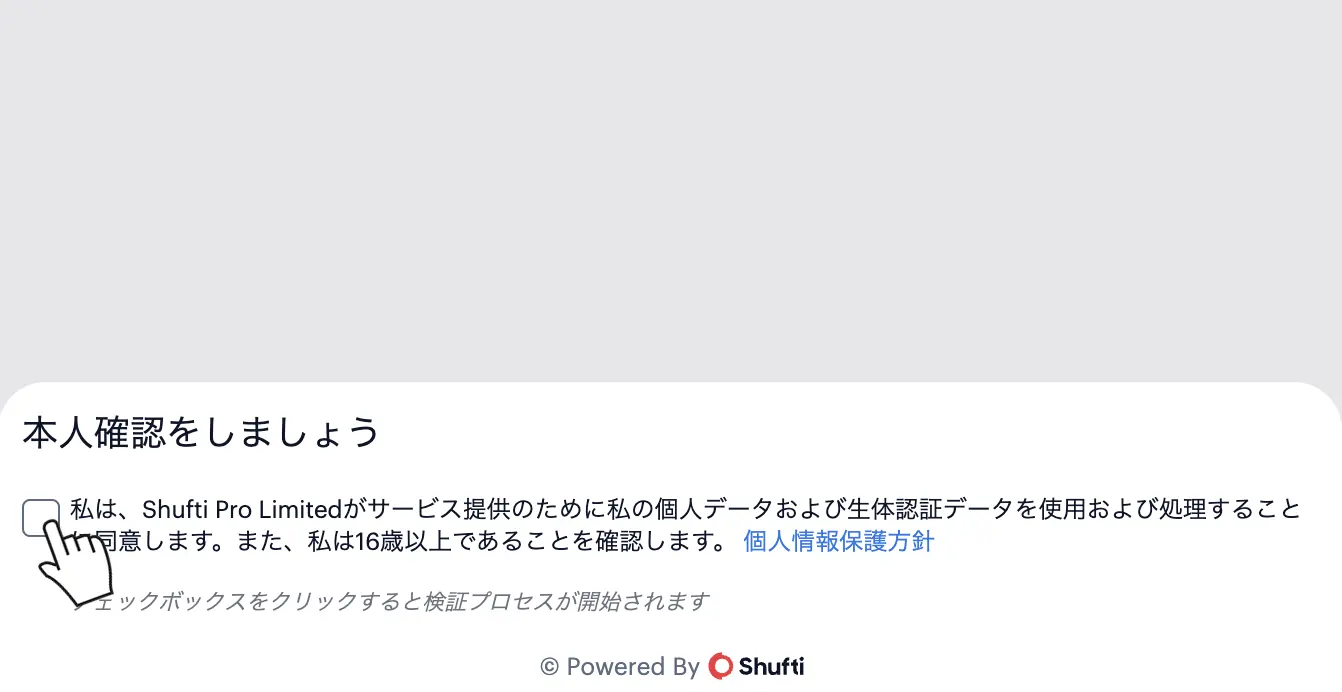
Shufti Proの利用に同意する!
「本人確認をしましょう」という画面に切り替わります。XMが本人確認に利用している外部認証サービス(Shufti Pro)への同意文を確認し、左端のチェックボックスをクリックしてください。チェックを入れると、そのまま検証プロセスが開始されます。
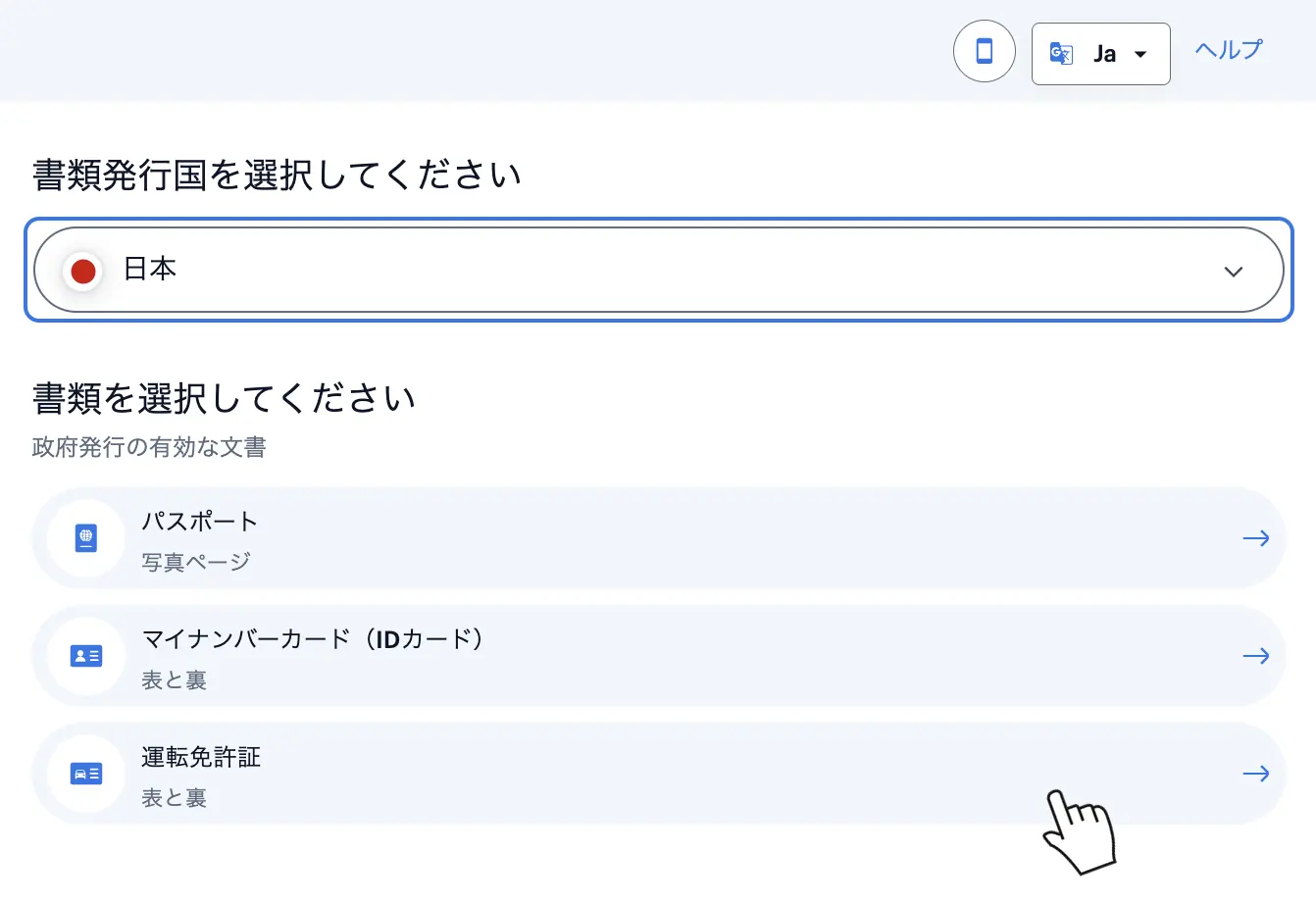
書類の発行国と種類を選択する!
書類発行国はあらかじめ「日本」が選択されています。続いて、提出する身分証明書をパスポート/マイナンバーカード/運転免許証の3種類から選びます。本記事では、最も利用者の多い運転免許証で進めます。
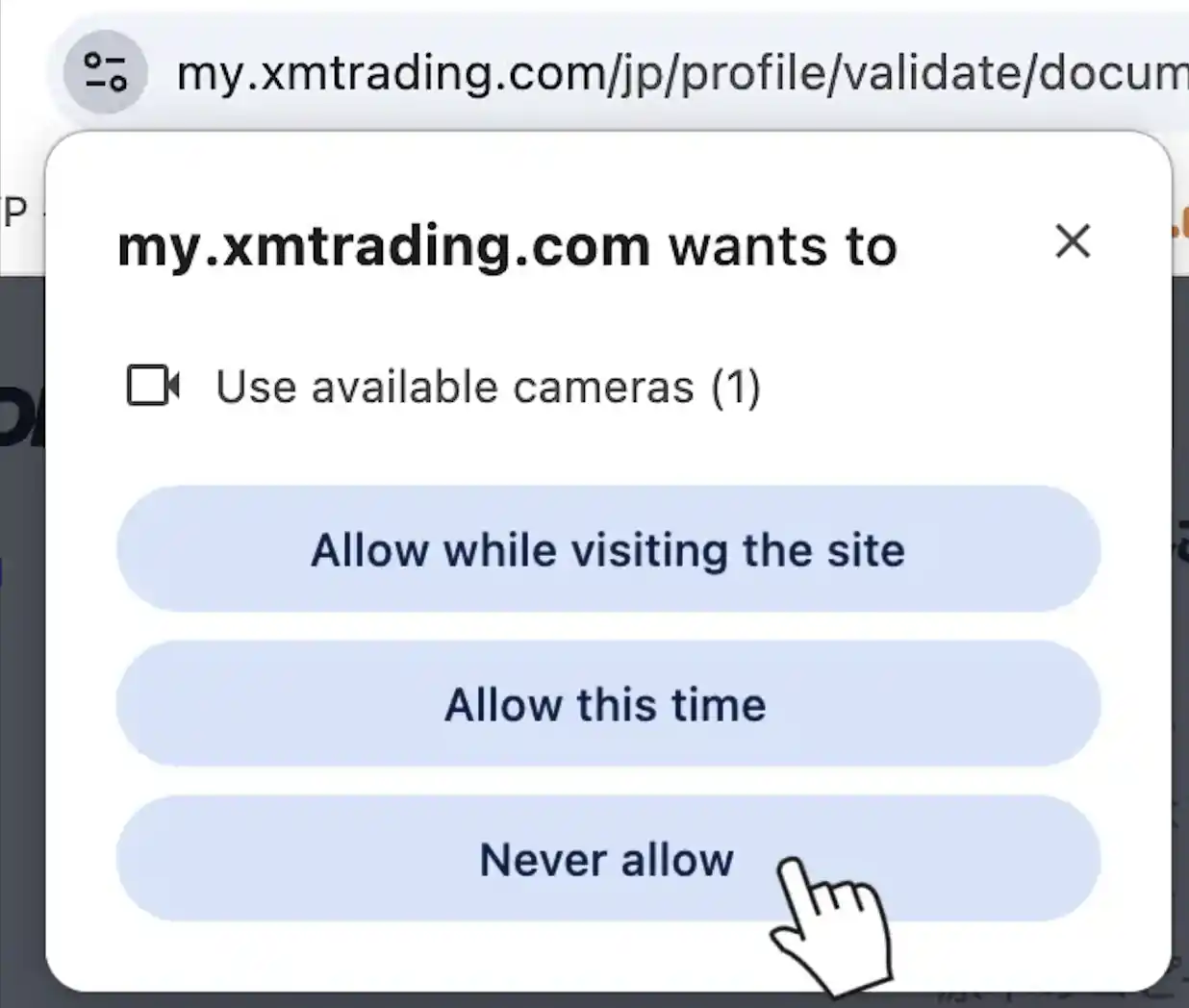
カメラ許可はどちらを選んでもOK!
書類をその場で撮影できるよう、ブラウザがカメラへのアクセス許可を求めてきます。カメラで撮影したい方は「Allow(許可)」を、撮影済みの画像をアップロードしたい方は「Never allow(許可しない)」を選んでかまいません。
身分証明書(運転免許証)をアップロード!
「アップロード 表側」の枠内(タップしてアップロード)をクリックして、運転免許証の表面の画像を選択します。表側は必須、裏側はオプションです(住所変更などの裏書きがある場合は裏面もアップロードしておくと確実です)。受付形式はPDF・PNG・JPEGです。
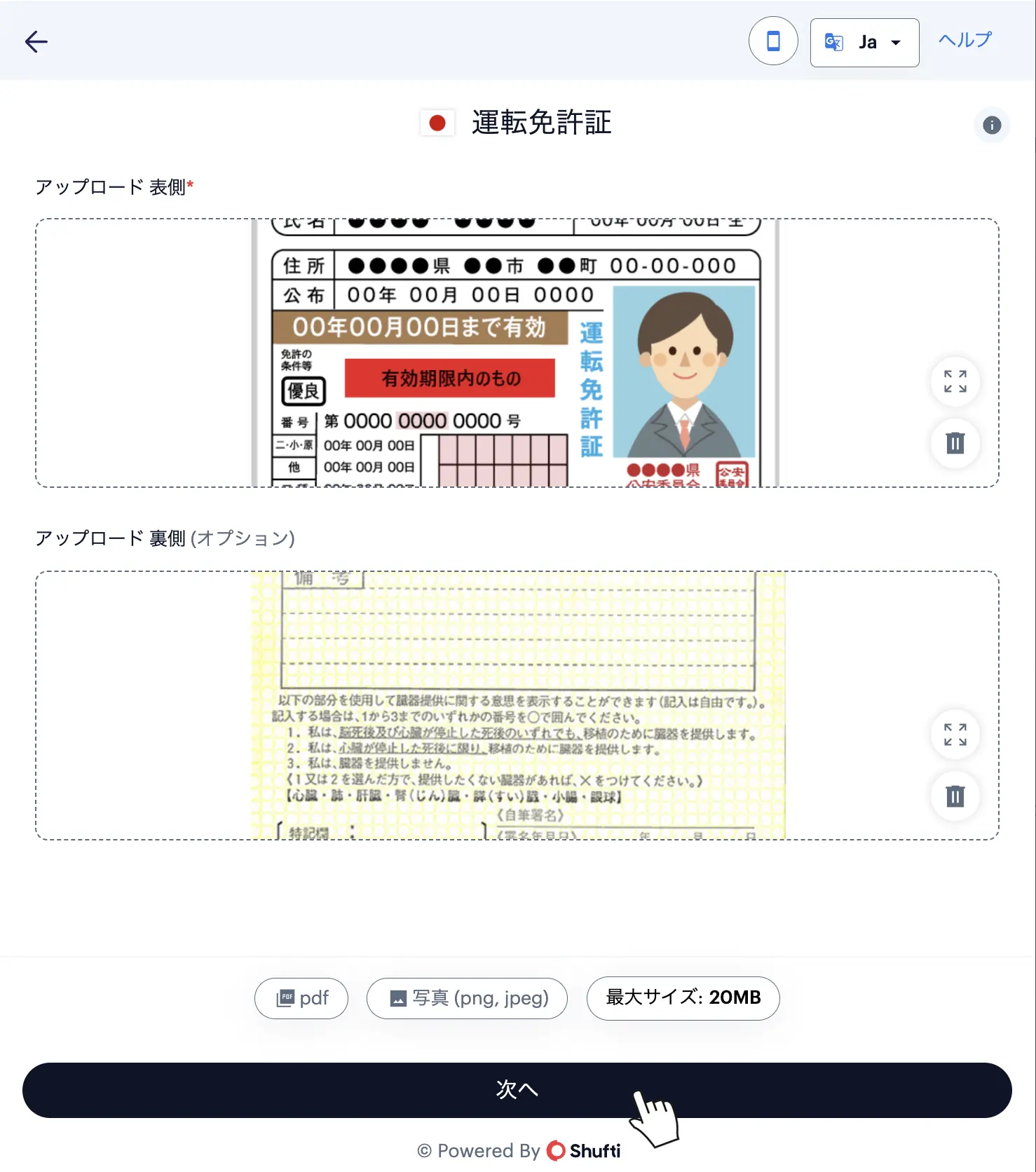
アップロードが完了すると、グレーアウトしていた「次へ」ボタンが押せるようになります。画像を確認して「次へ」をクリックしてください。
住所確認書類をアップロード!
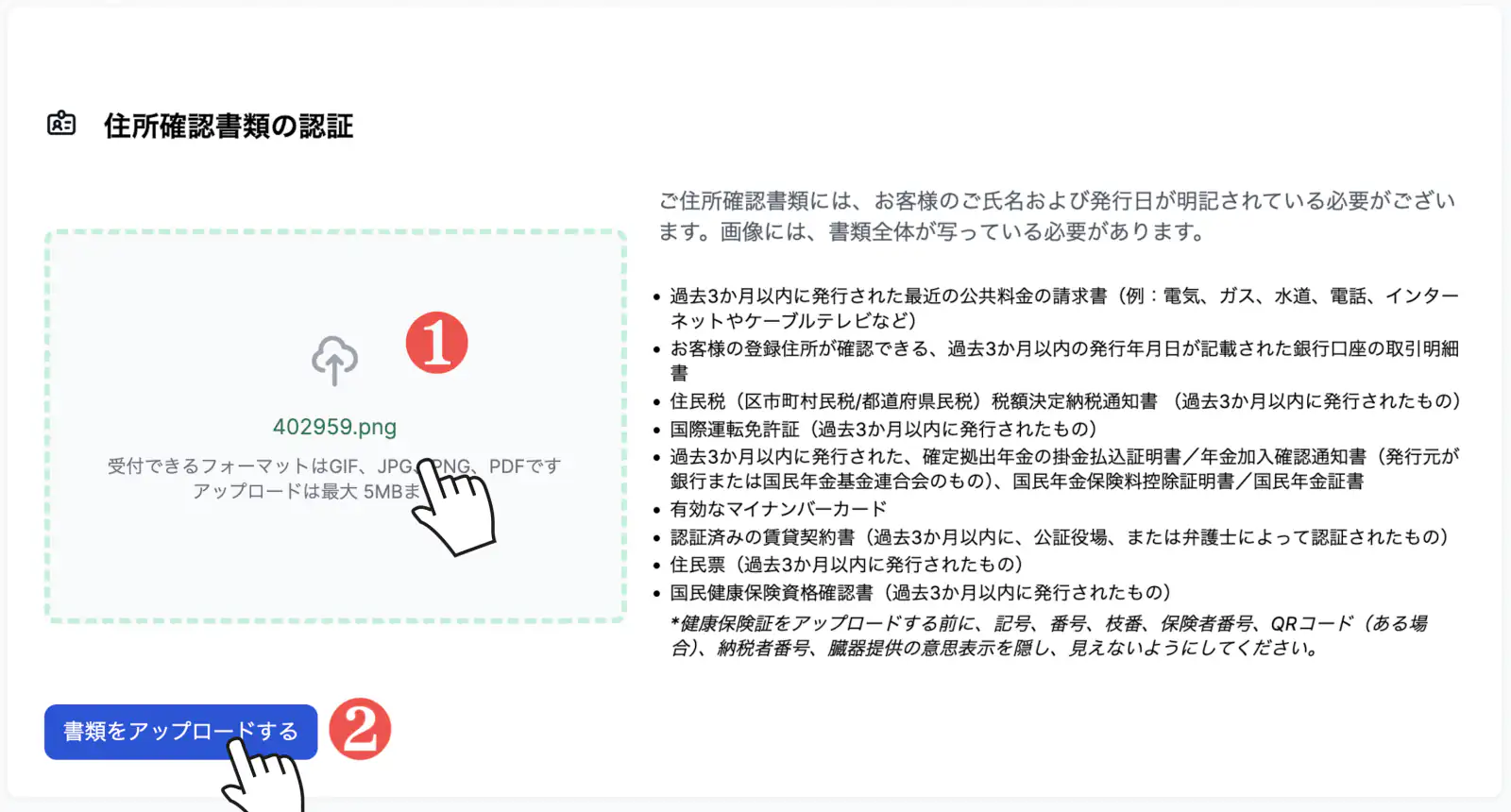
続いて「住所確認書類の認証」ページに移ります。①点線の枠内(クリックしてアップロードするか、ドラッグ&ドロップしてください)をクリックして書類の画像を選択し、②ファイル名が表示されたら「書類をアップロードする」ボタンをクリックします。
書類を提出して審査結果のメールを待つ!
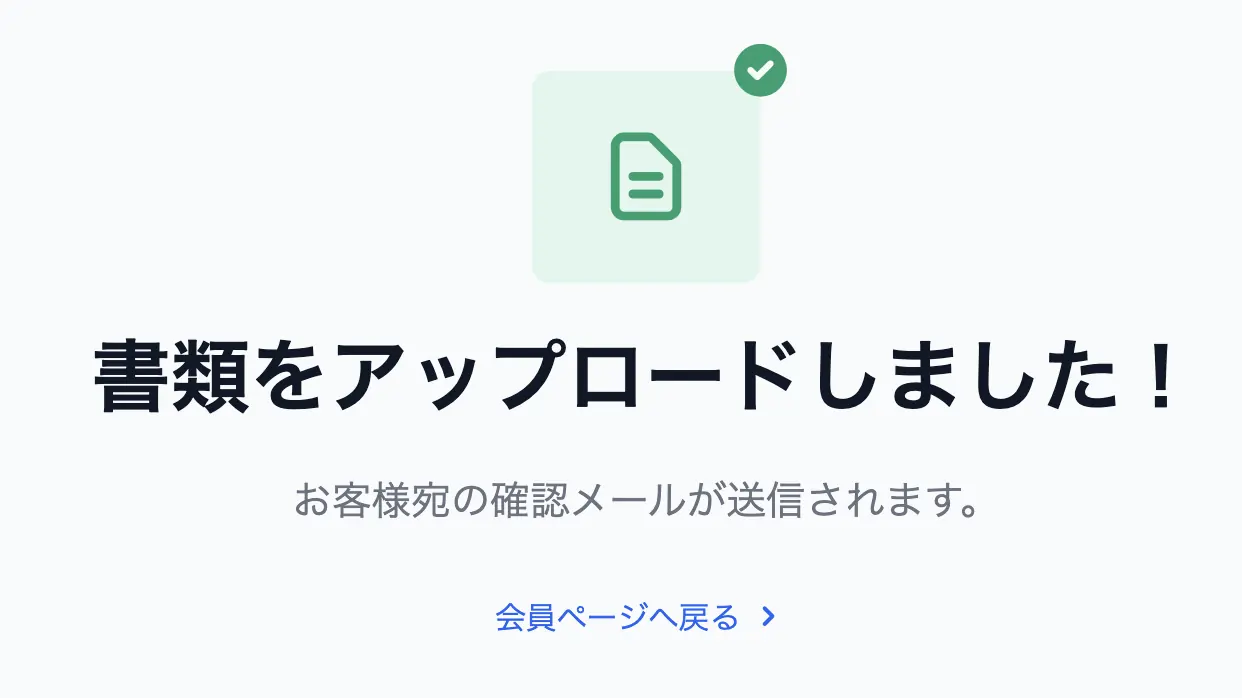
「書類をアップロードしました!」と表示されたら提出は完了です。登録メールアドレス宛に確認メールが送信され、あとはXM側の審査を待つだけ。早ければ30分程度、通常は1営業日以内に結果がメールで届きます。
\ 提出はここまで・審査は最短30分 /
\ XMの口座開設だけで13000円の無料ボーナス /
XMの本人確認でセルフィー(顔写真)は必要?【2026年最新仕様】
XMの本人確認では、たいていは身分証明書と住所確認書類の2点を出せば提出が終わり、その場でセルフィーを撮るよう求められることはありません。2026年7月のフローで実際に検証した際も、2点をアップロードしただけで手続きが完了しました。
ただし、これで必ず終わりとは限りません。書類を提出したあとに、XMの認証チームからメールで「セルフィー(自撮り)写真」の提出を求められることがあります。実際に届くメールでは、次の3点が改めて案内されます。
- 鮮明なセルフィー写真 … 顔まわりの装飾品はすべて外し、服を着た状態で撮影
- 顔写真付きの身分証明書 … パスポート・運転免許証・マイナンバーカードのいずれかを、四隅がすべて写るように撮影
- 住所確認書類 … 氏名・現住所・3か月以内の発行日が確認できるもの1点
マイナンバーカードを提出する場合は、「性別」と「臓器提供の意思表示」を隠して表面のみを提出します。求められても慌てず、会員ページから同じ手順でアップロードすれば大丈夫です。
\ XMの口座開設だけで13000円の無料ボーナス /
XMの口座有効化にかかる時間と「できない」ときの対処法
XMで書類を提出してから口座が有効化されるまでの時間の目安と、アップロードができない、審査が終わらない、書類が却下されたといったよくあるトラブルへの対処法を解説します。原因の多くは書類の小さな不備なので、一つずつ見直せば解決できます。
審査にかかる時間の目安
書類提出後の審査は、早ければ30分〜数時間、遅くとも1営業日以内に完了するケースがほとんどです。承認されると口座有効化完了のメールが届き、入金・取引・ボーナス受け取りのすべてが可能になります。
審査に落ちる・却下される主な原因7つ
書類が却下される原因は、ほとんどが次の7つのどれかです。再提出の前にチェックしてみてください。
- 書類の四隅が切れている(全体が写るように撮り直す)
- ピンボケ・光の反射で文字が読めない(フラッシュを切って明るい場所で撮影)
- 有効期限切れ・発行から3か月超(住所確認書類の発行日を確認)
- 登録情報と書類の記載が不一致(氏名のローマ字表記・住所の番地違いが最多)
- 本人確認と住所確認に同じ書類を使っている(必ず別々の書類に)
- スクリーンショットを提出している(原本の撮影画像のみ受付)
- ファイル形式・サイズの上限超過(身分証明書はPDF・PNG・JPEGで20MB以下/住所確認書類はGIF・JPG・PNG・PDFで5MB以下)
XM本人確認ができない時の対処法
「アップロードできない」「審査メールが来ない」「書類が却下された」など、症状別の対処法をまとめると次のとおりです。
審査が遅い・メールが来ないときは
1営業日を過ぎても連絡がない場合は、まず迷惑メールフォルダを確認し、次に会員ページの認証ステータス表示を確認してください。それでも状況が分からない場合は、「XMサポート 」のライブチャット(日本語対応)に問い合わせると、審査状況をその場で確認してもらえます。
\ ノーリスクで取引資金を獲得! /
\ XMの口座開設だけで13000円の無料ボーナス /
口座有効化が完了したら:ボーナス受取→入金→取引開始
XMから承認メールを受け取ったら、最初に会員ページの「ご利用可能なプロモ&入金ボーナス」で口座開設ボーナスを申請してください。「今すぐ獲得」を押してSMS認証を終えると、対象の方の口座に13,000円分のクレジットが入ります(2026年9月時点)。受け取り手順の詳細は、XMの口座開設ボーナスを活用して稼ぐ方法にまとめています。
また、審査を待っている間にMT4/MT5のダウンロードとログイン準備を済ませておくと、承認された瞬間に取引を始められます。手順はXMのログイン方法(会員ページ・MT4/MT5)をご覧ください。
口座開設の全体像(登録フォームの入力〜ボーナス受け取りまで)をおさらいしたい方は、下記の記事で画像付きで解説しています。
\ 有効化したら30日以内にボーナス申請 /
\ XMの口座開設だけで13000円の無料ボーナス /
XMの本人確認・口座有効化に関するよくある質問
XMの本人確認と口座有効化について、多く寄せられる質問をまとめて回答します。
XMの口座有効化にはどれくらい時間がかかりますか?
書類提出後、早ければ30分〜数時間、通常は1営業日以内に審査が完了します。混雑時でも24時間程度(土日祝を除く)が目安です。
XMでは土日・祝日でも本人確認の審査は行われますか?
原則として審査は営業日のみです。週末に提出した場合、承認は月曜以降になることが多いため、ボーナス期限が近い方は平日の早い時間に提出するのがおすすめです。
XMに書類を提出したのに有効化されないときはどうすればいいですか?
まず迷惑メールフォルダと会員ページの認証ステータスを確認してください。却下メールが届いている場合は、本文中の理由(不鮮明・四隅切れ・期限切れ・情報不一致など)を修正して再提出します。状況が不明な場合はXMサポートのライブチャットで確認できます。
XMの口座有効化が完了したかどうかはどこで確認できますか?
承認されると口座有効化完了のメールが届きます。また、会員ページの認証進行バー(登録→お客様情報→本人認証)がすべて完了表示になっているかでも確認できます。
XMでは口座有効化の前に入金や取引はできますか?
できません。有効化前にできるのは会員ページへのログインのみで、入金・取引・出金・ボーナス受け取りはすべて有効化後に解放されます。
XMは有効化しないと口座開設ボーナスはもらえませんか?期限はありますか?
もらえません。口座開設ボーナス(2026年9月時点で13,000円)は本人認証の完了が受け取り条件で、申請期限は口座開設から30日以内です。金額や条件は変更される場合があるため、申請前に会員ページで最新条件をご確認ください。
XMにマイナンバーの提出は必須ですか?
任意です。お客様情報の入力時にある納税者識別番号(TIN)の質問は「いいえ」を選んでも口座有効化は完了できます。なお、マイナンバー通知カード(紙のカード)は本人確認書類として使えません。
運転免許証は裏面も提出する必要がありますか?
アップロード画面では表側が必須、裏側はオプション扱いです(2026年9月時点)。ただし住所変更などの裏書きがある場合は、裏面もあわせて提出しておくと審査がスムーズです。
\ XMの口座開設だけで13000円の無料ボーナス /

Comments
List of comments (2)
[…] 本人確認・有効化 […]
[…] 本人確認・有効化 […]