 XMTrading
 BigBoss
 FXGT
FXGT Titan FX
 ThreeTrader
 AXIORY
 Land Prime
 HFM
HFM Vantage
 Tradeview
 Exness
bitwallet(ビットウォレット)の登録は、メールアドレスの入力からスタートし、入力作業は10分前後で終わります。本人確認の審査は、公式の案内では通常営業日なら最短30分です(混み合っている時期や書類に不備がある場合は長引きます)。以下では、満20歳以上をはじめとする登録の条件、そろえる書類、登録画面での操作、顔認証を使った本人確認、トライアルからベーシックへの昇格の順に、2026年9月時点の公式情報と実際の画面をもとに説明します。
bitwalletの登録を3行で
- 登録できるのは満20歳以上|必要なのはメールアドレスと本人確認書類(外国籍・海外在住の日本人はパスポート必須)
- 本人確認はセルフィー(顔認証)方式|書類の郵送は不要。承認は通常営業日で最短30分
- 全機能が使えるのは「ベーシック」から|書類2種の承認+2段階認証の登録が条件
bitwalletの登録条件と用意するもの
bitwalletの登録は、フォームを開く前に条件と書類をそろえておくと途中で止まりません。
- 満20歳以上|公式FAQに「アカウントの開設は満20歳以上のお客様に限らせていただいております」と明記
- メールアドレス|ログインIDになる。長く使うものを
- 顔写真付き本人確認書類(1点)|運転免許証・マイナンバーカード(おもて面)・パスポートなど有効期限内のもの
- 現住所確認書類(1点)|発行6ヶ月以内の公共料金請求書・領収書、官公庁発行の資料など
- スマートフォン|SMS認証と顔認証で使う
外国籍・海外在住の日本人はパスポートが必要
公式ガイドには「外国籍の方、日本国外居住の日本人の方は有効なパスポートの提出が必要です」と明記されています。該当する方は、免許証ではなくパスポートを手元に用意してから始めてください。
bitwalletを登録する方法【実際の画面で7ステップ】
bitwalletのアカウント作成は、次の7ステップで完了します。各ステップを実際の登録画面とあわせて紹介します。
bitwalletアカウント作成の流れ
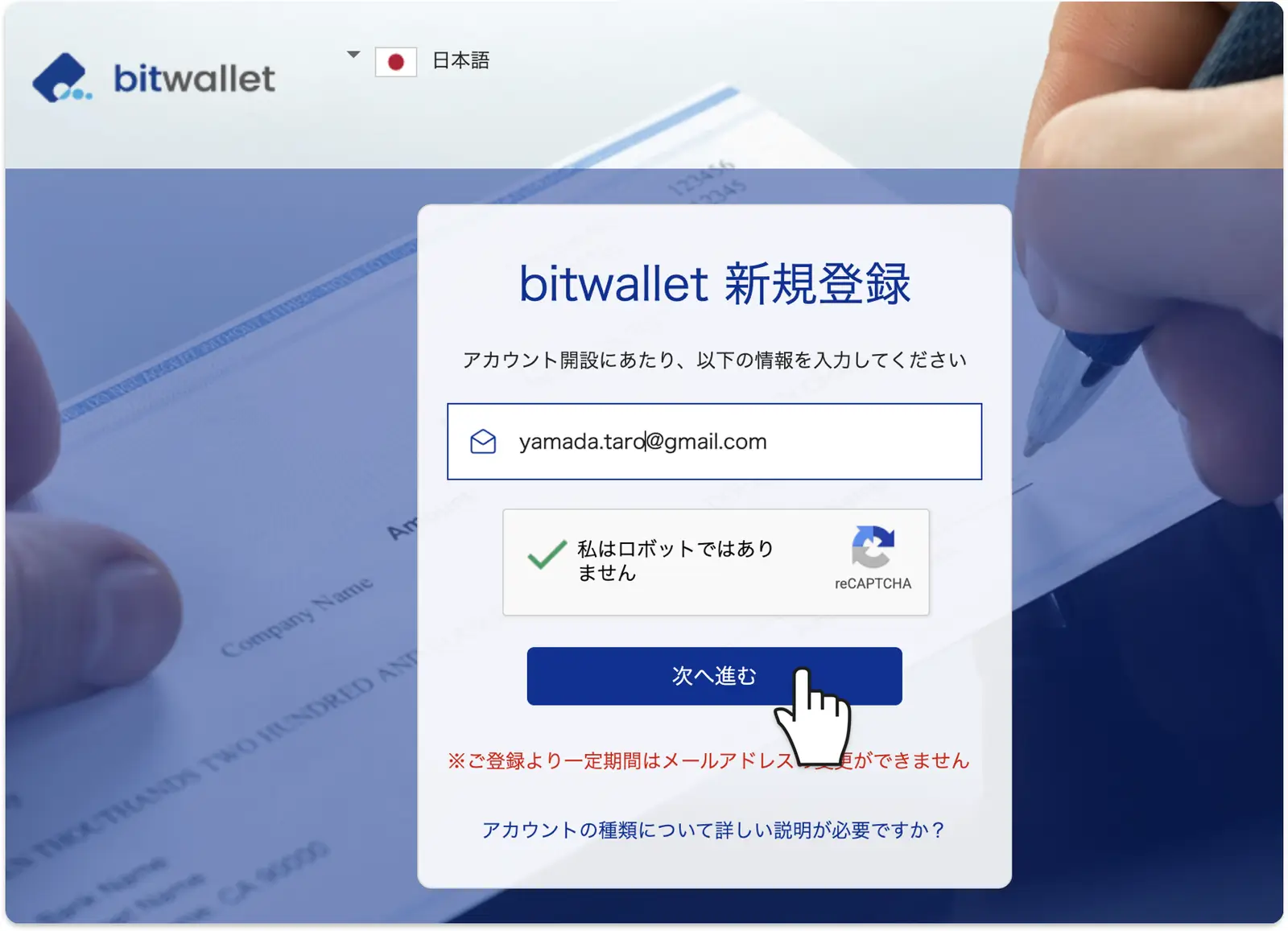
公式サイトでメールアドレスを登録
新規ウォレット開設のフォームにメールアドレスを入力します。確認メールのリンクから本登録に進みます。
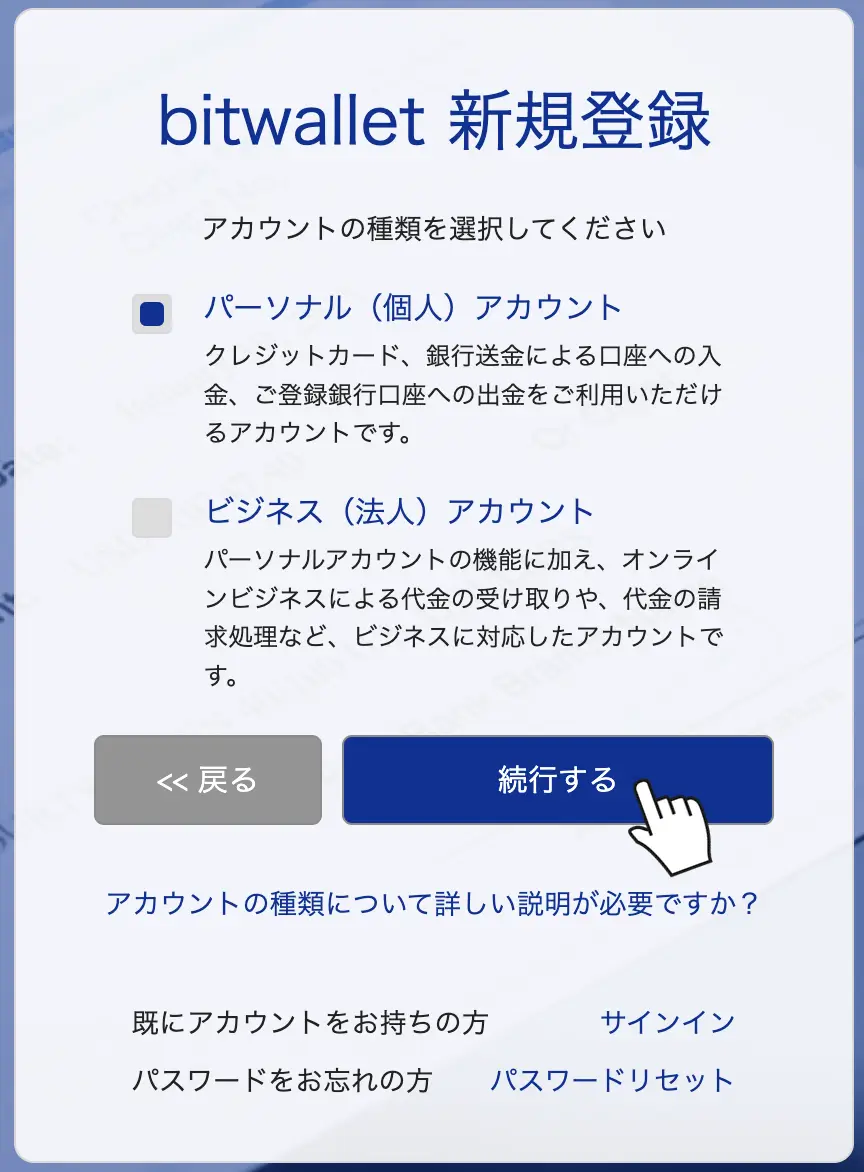
アカウント種類で「パーソナル」を選ぶ
個人利用なのでパーソナルアカウントを選択し、国籍・居住国を確認して先へ進みます。
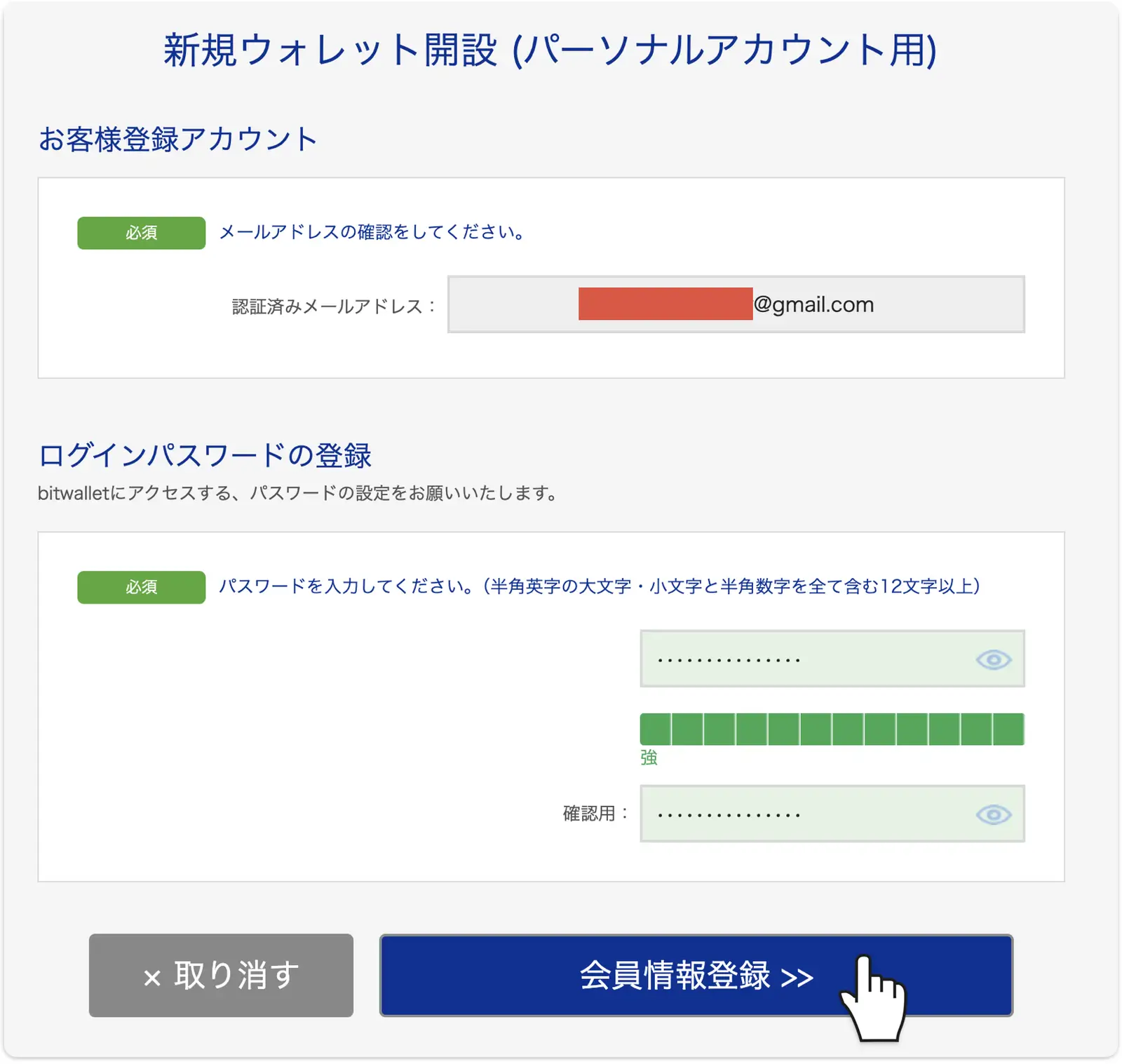
ログインパスワードを設定
パスワードを設定して会員情報の登録へ。ここから先が本登録の入力です。
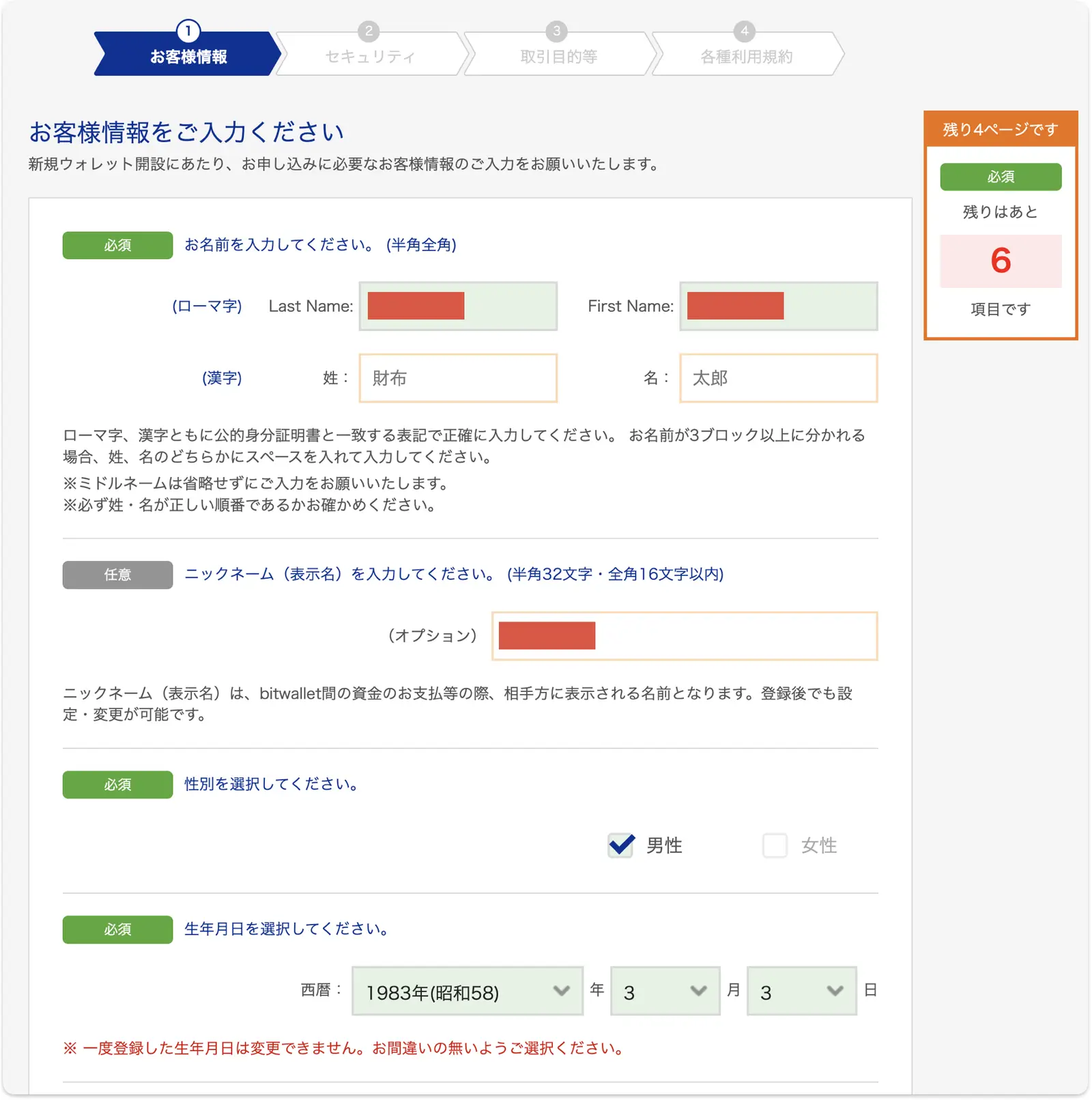
氏名・性別・生年月日を入力
お客様情報を上から埋めていきます。画面右に「残りはあと◯項目」のカウンターが出るので、進み具合が分かります。氏名・住所は後で提出する本人確認書類と同じ表記にしてください。
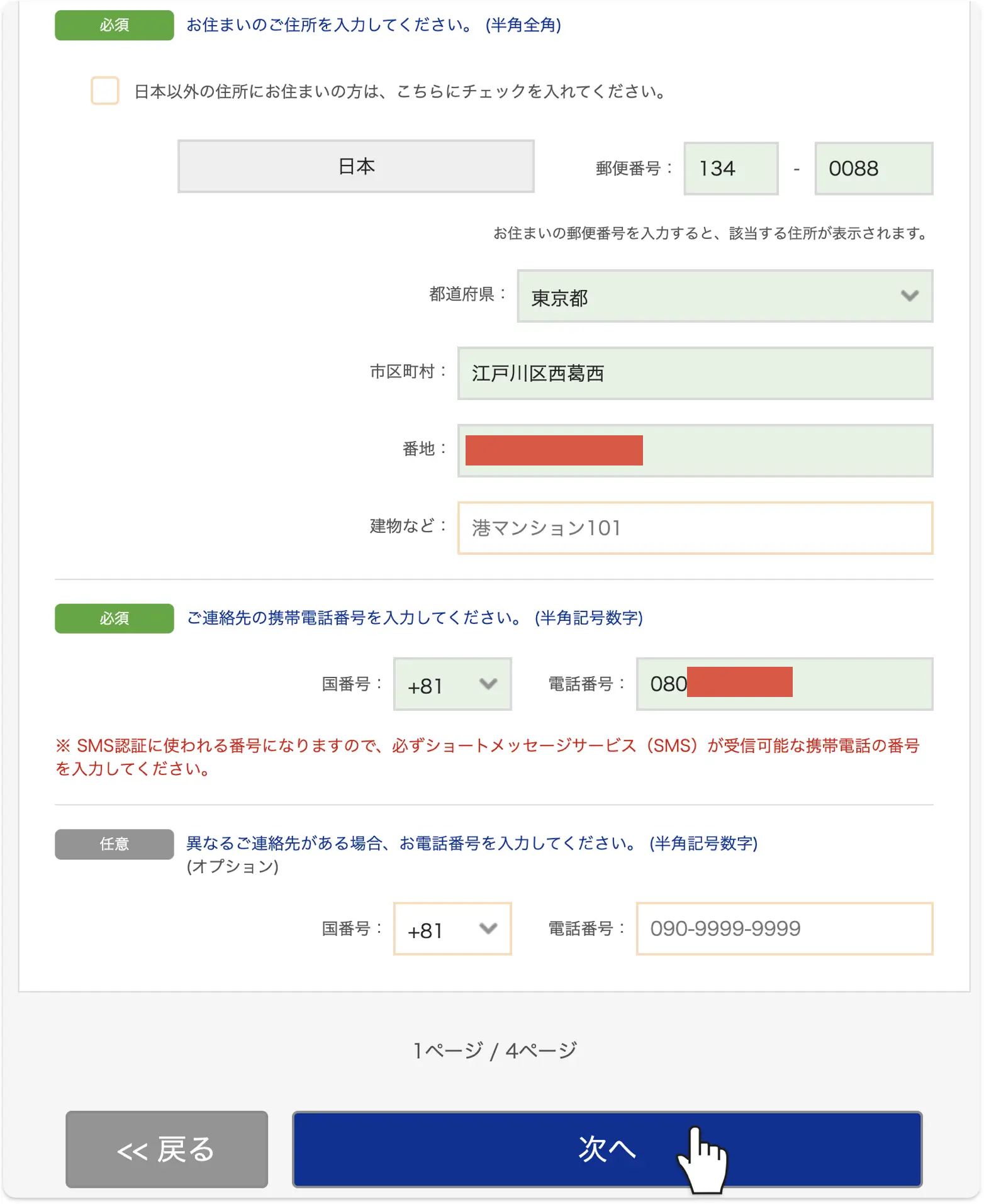
住所とSMS認証用の携帯番号を入力
住所と携帯電話番号を入力します。番号はSMS認証に使うため、受信できる端末の番号を入れてください。
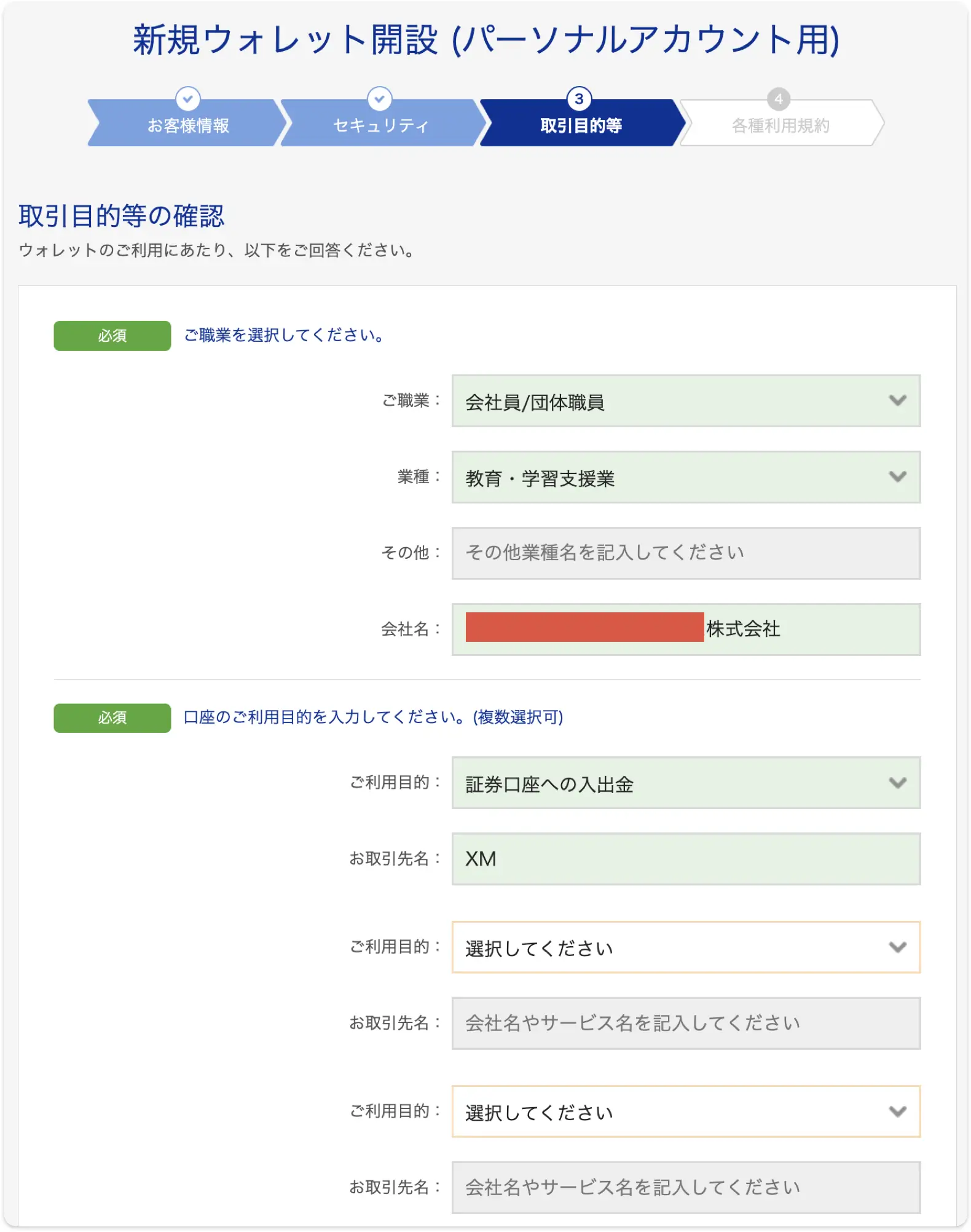
利用目的・取引先を入力
海外FXで使うなら、利用目的は「証券口座への入出金」、取引先名は「XM」など実際に使う業者名でOKです。利用頻度・金額・資金源もプルダウンで選びます。
規約に同意して登録完了
各種規約を確認・同意し、最終確認画面で「登録完了」をクリック。ウォレット開設完了の画面から会員ページに入れるようになります。
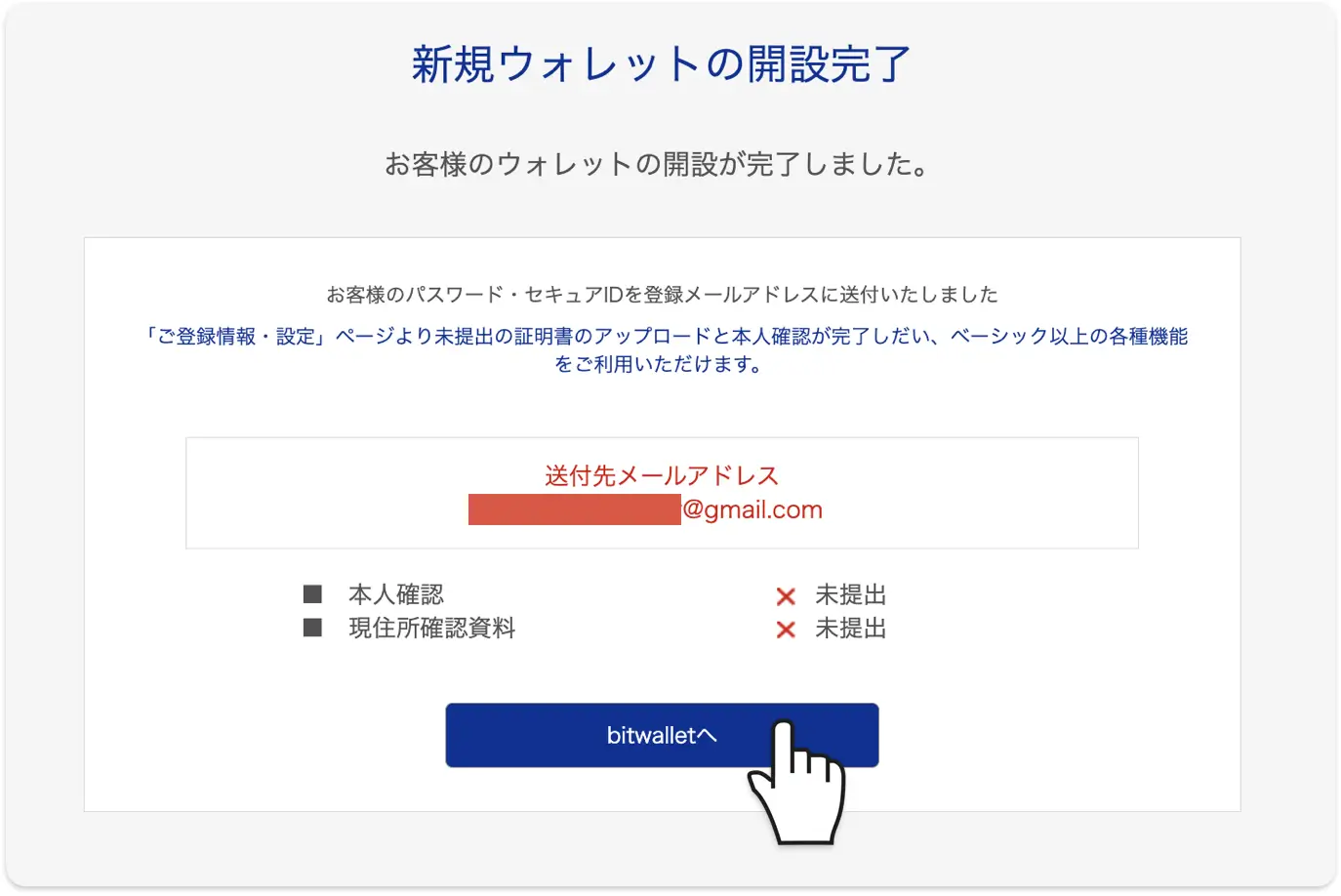
ここまでが「トライアル」ステータスです。入金の一部は使えますが、出金・送金を含む全機能を使うには次の本人確認が必要です。
bitwalletの本人確認方法|セルフィーは顔認証方式
bitwalletの本人確認は、会員ページの「各種証明書」から手続きします。必要なのは「顔写真付き本人確認書類+セルフィー(顔認証)」と「現住所確認書類」の提出だけで、郵送の必要はありません。
本人確認の流れ
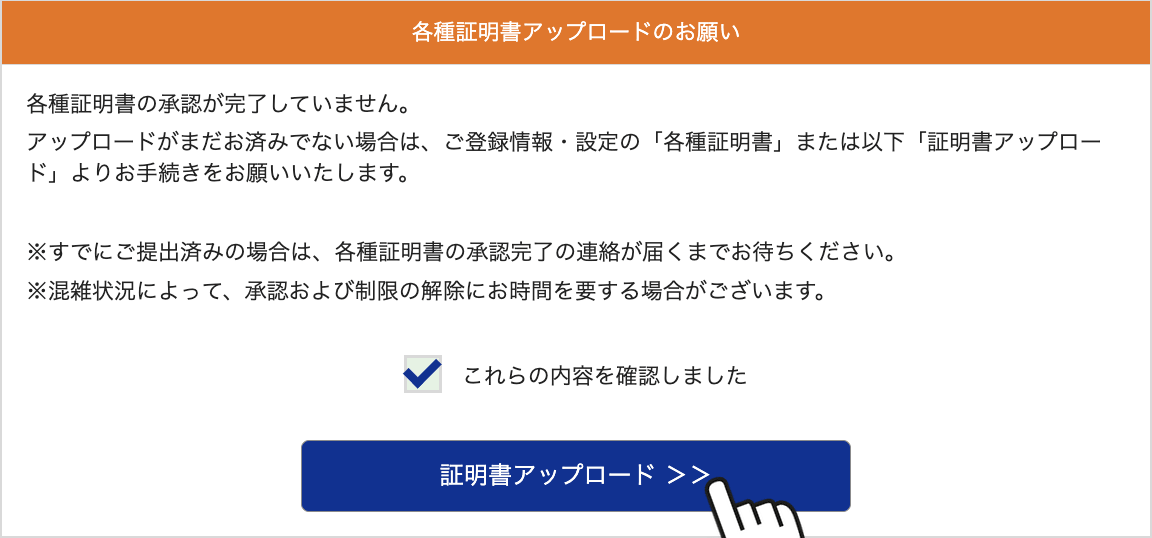
会員ページから証明書アップロードへ
ログイン後に表示される「各種証明書アップロードのお願い」から手続きを開始します。
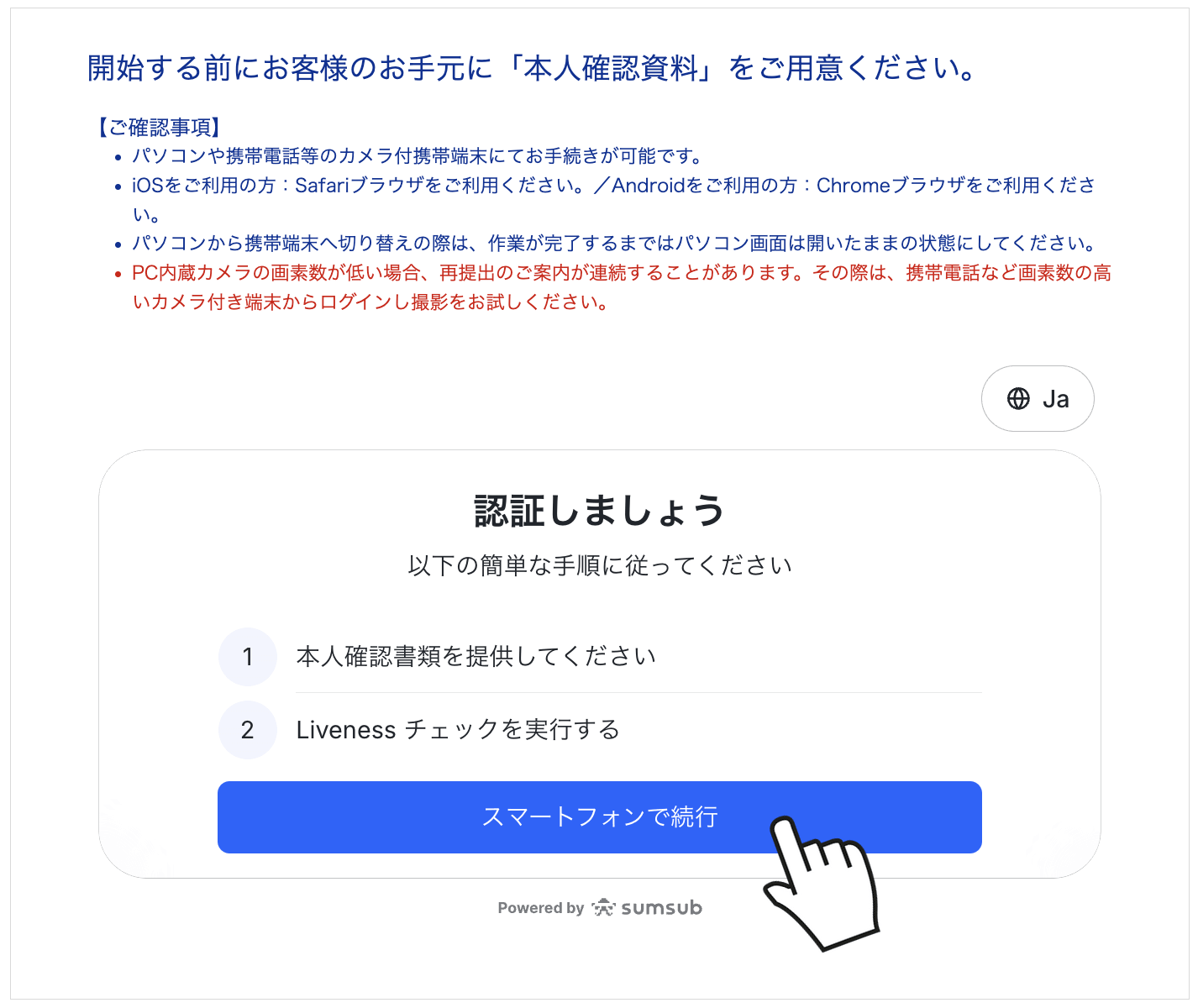
認証システムで書類と顔認証を提出
認証画面の案内に従い、本人確認書類を撮影し、続けて顔認証(セルフィー)を行います。「スマートフォンで続行」を選ぶとQRコード経由でスマホのカメラに切り替えられます。撮影方法は画面の指示に従えばOKです。
現住所確認書類を提出して審査を待つ
発行6ヶ月以内の住所確認書類をアップロードすれば提出完了です。審査は通常営業日で最短30分、結果はメールで届きます。承認されるとステータスが「ベーシック」になります。
本人確認が通らない・登録できない主な原因
差し戻しの原因はほぼ次の5つです。
- 入力情報と書類の不一致|氏名・住所の表記ゆれ。登録情報を書類に合わせて修正
- 書類の期限切れ|本人確認書類は有効期限内、住所確認書類は発行6ヶ月以内
- 画像が不鮮明|四隅切れ・ピンボケ・反射は撮り直し
- 対象外の書類|住所確認は公共料金請求書・官公庁発行資料など。外国籍・海外在住はパスポート必須
- 確認メールに気づいていない|迷惑メールフォルダも確認
登録後のステータス|ベーシックには2段階認証の登録も必要
bitwalletのアカウントステイタスは4段階に分かれています。公式に案内されている昇格の条件と上限を下にまとめました。
見落としやすいのは、ベーシックの条件に「オンライントークンによる2段階認証の登録完了」が含まれることです。書類が承認されたのに機能が開放されない場合は、2段階認証の設定を確認してください。なお個人アカウントの出金には1回5,000米ドル相当・1日20,000米ドル相当の上限があります。
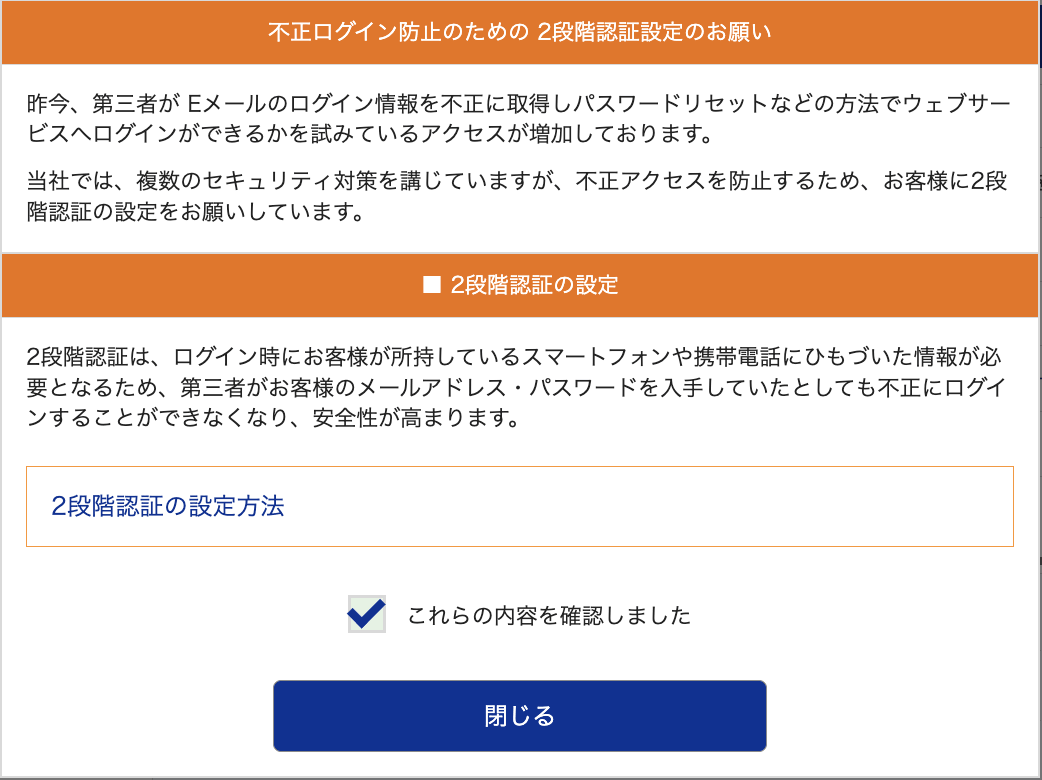
2段階認証の設定
会員ページに「2段階認証設定のお願い」が表示されるので、認証アプリ(Google Authenticatorなど)を登録します。ベーシック昇格の条件であると同時に、資金を守る基本のセキュリティ設定です。
bitwalletの登録・利用手数料
bitwalletの手数料は、国・通貨・アカウントの条件によって変わる仕組みになっていて、公開ページに固定額の一覧は載っていません。ここでは公式の表記をもとに整理します。
確実なのは「登録と維持は無料」「正確な出金手数料はログイン後の画面で確認できる」の2点です。プロ・アンリミテッドになると出金手数料が25%・50%割引されます。
登録が終わったら|XMの入出金で使う
bitwalletのステータスがベーシックに上がれば、海外FXの入出金に使えます。XMTradingでの入金・出金の具体的な手順やルール(bitwalletへの出金は入金額までなど)は、XMのbitwallet入出金ガイドで画面とあわせて紹介しています。利用条件や対応地域は変わる場合があるので、登録の際はbitwallet公式画面の表示も見ておいてください。
\ XMの口座開設だけで13000円の無料ボーナス /
bitwalletの登録に関するよくある質問
bitwalletの登録・口座開設でよく調べられている疑問に、ひとつずつ答えます。
bitwalletは何歳から登録できますか?
満20歳以上です。公式FAQに「アカウントの開設は満20歳以上のお客様に限らせていただいております」と明記されています。
bitwalletの登録に費用はかかりますか?
かかりません。初回登録費・月額利用費とも無料です。手数料が発生するのは入出金など実際の取引時のみです。
bitwalletの本人確認にはどのくらい時間がかかりますか?
公式は通常営業日で最短30分と案内しています。混雑時や書類に不備がある場合はそれ以上かかります。
bitwalletのセルフィーは書類を持って撮るのですか?
現在は顔認証方式です。認証画面の案内に従って書類の撮影と顔認証を行えばよく、撮影方法は画面の指示に従ってください。
マイナンバーカードはbitwalletの本人確認に使えますか?
使えます。提出するのはおもて面です。運転免許証・パスポートなど顔写真付きの身分証も利用できます。
本人確認なしでもbitwalletを使えますか?
トライアルのままでは機能が制限されます。出金・送金を含む全機能を使うには、書類2種の承認と2段階認証の登録を終えてベーシックになる必要があります。
海外在住でもbitwalletに登録できますか?
利用可能な国・地域の居住者であれば登録できます。外国籍の方と日本国外居住の日本人は、本人確認書類として有効なパスポートの提出が必要です。
まとめ|書類とスマホを用意して、ベーシックまで一気に進める
bitwalletの登録では、満20歳以上であることを確かめ、メールアドレスと本人確認書類を用意したうえで、7ステップの入力、顔認証による本人確認、2段階認証の設定までを同じ日に終わらせるのが効率的です。ここまで進めばベーシックとしてすべての機能が使え、審査も通常営業日なら最短30分で済みます。残るは実際の入出金で使うことだけです。
bitwalletの登録が済んだら、XMのbitwallet入出金ガイドに進んでください。XM側の操作や入金ルート別の手数料は、XMの入金方法まとめで比較できます。
\ XMの口座開設だけで13000円の無料ボーナス /

Comments