 XMTrading
 BigBoss
 FXGT
FXGT Titan FX
 ThreeTrader
 AXIORY
 Land Prime
 HFM
HFM Vantage
 Tradeview
 Exness
XMにログインできない場合は、慌てずにどの画面にログインできないのかを見極めることが早期解決につながります。使うログイン情報もエラーの原因も、会員ページ・MT4/MT5・スマホアプリ・デモ口座でそれぞれ異なります。メールアドレスと口座番号の混同、サーバー名の選び間違い、パスワード忘れなど、大半は入力内容に関わる原因なので、落ち着いて確認すれば自力で解決できます。
この記事で扱うのは、「無効な口座」「回線不通」「認証失敗」といったエラーごとの原因と対処法です。あわせて、サーバー名と口座番号の確かめ方、パスワードの再設定、口座の凍結・休眠でログインできないケースも解説します。通常のログイン手順はXMへのログイン方法で確認してください。
この記事でわかること
- 会員ページ・MT4/MT5・アプリ・デモ口座別のログインできない原因
- 「無効な口座」「回線不通」などエラーメッセージ別の対処法
- パスワードを忘れたときの再設定手順(画面つき)
- 口座凍結・休眠でログインできないときの考え方
\ XMの口座開設だけで13000円の無料ボーナス /
XMのどこにログインできない?最初に切り分け
XMのログイントラブルは、どこにログインできないかによって原因をおおよそ絞り込めます。自分の状況に近いカードを選び、対応するセクションに進んでください。
会員ページに入れない
メール/パスワード違い・MT4/MT5のIDで入力・アクセス先違い
MT4/MT5(PC・スマホ)にログインできない
サーバー名の誤り・MT4口座でMT5にログイン・パスワード違い
XMアプリに入れない
メール/パスワード違い・口座番号で入力している
デモ口座にログインできない
最終ログインから60日超で自動閉鎖・デモ用サーバー違い
どこにも入れない・共通
パスワード忘れ・口座凍結/休眠・通信エラー
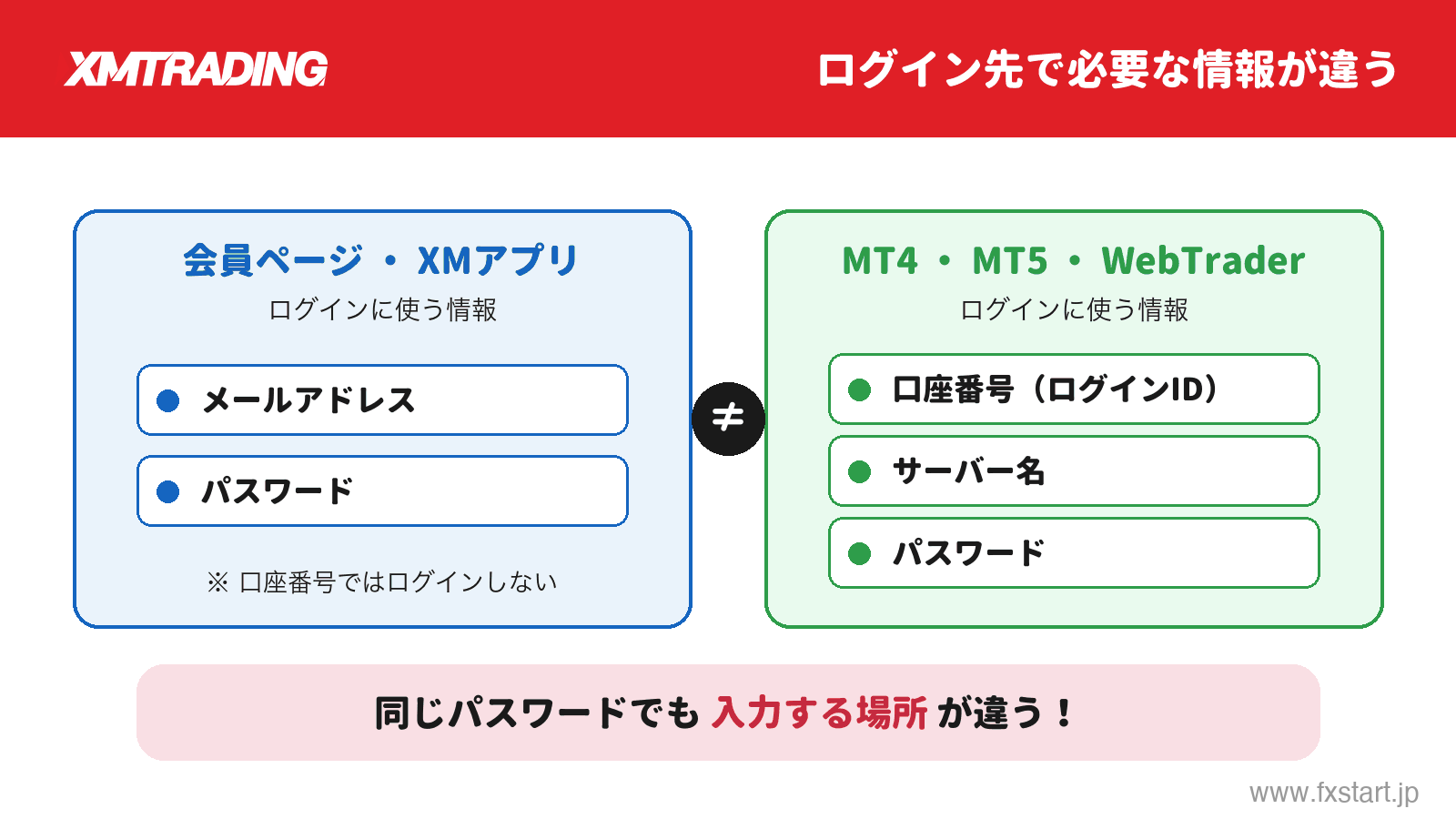
切り分けの大前提は、場所ごとにログイン情報が違うことです。会員ページ・XMアプリは「メールアドレス+パスワード」、MT4/MT5は「口座番号+取引パスワード+サーバー名」を使います。
\ XMの口座開設だけで13000円の無料ボーナス /
XM会員ページにログインできない原因と対処法
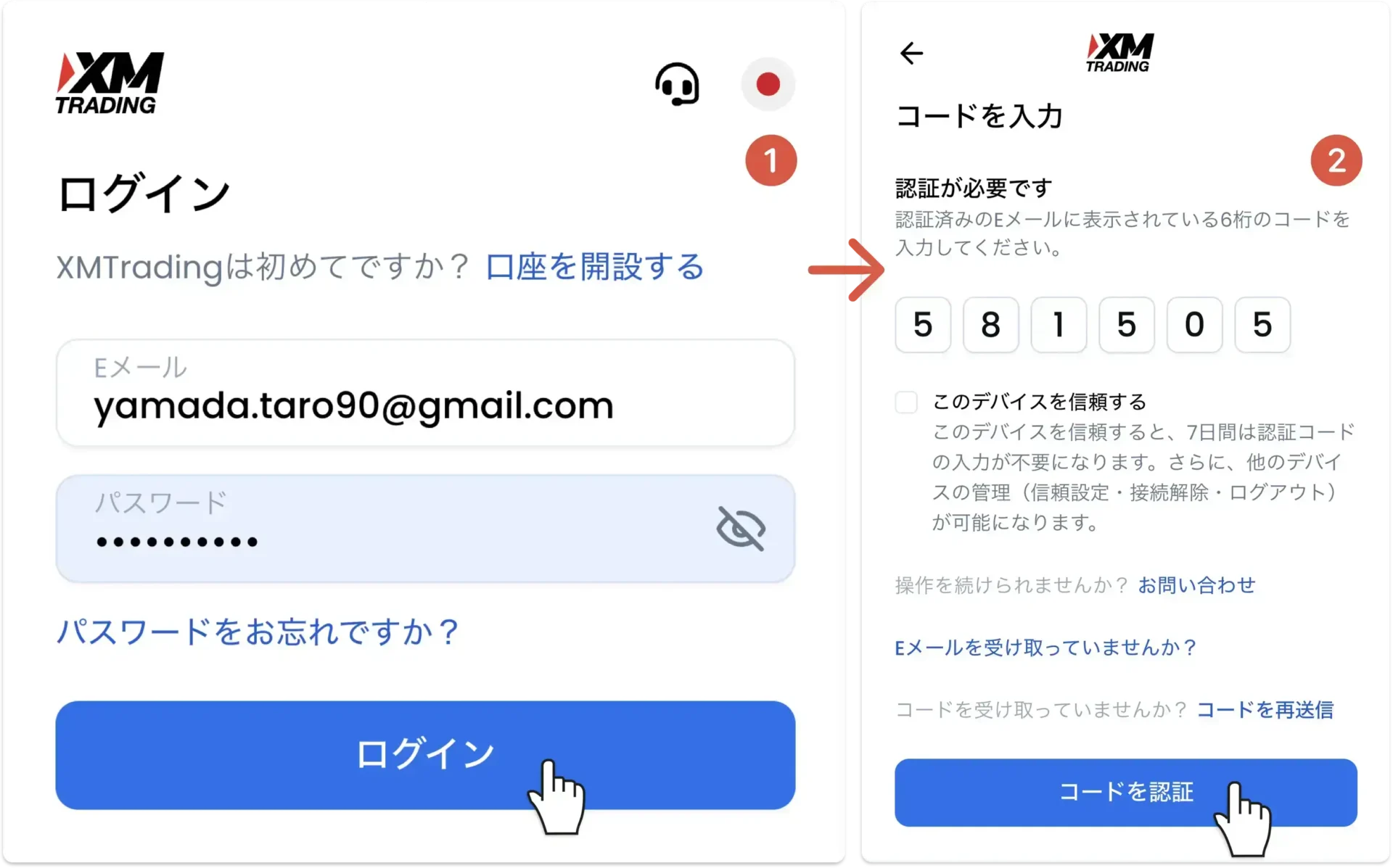
XMの会員ページにログインするには、登録したメールアドレスとパスワードを使います。入れないときに考えられる主な原因は以下のとおりです。
また、現在の会員ページは多要素認証(MFA)が導入されており、メールアドレス+パスワードの入力後に認証済みEメールに届く6桁のコードの入力を求められます。コードが届かない場合は迷惑メールフォルダを確認し、「コードを再送」を試してください。「このデバイスを信頼する」にチェックを入れておくと、同じデバイスでは7日間コード入力を省略できます。
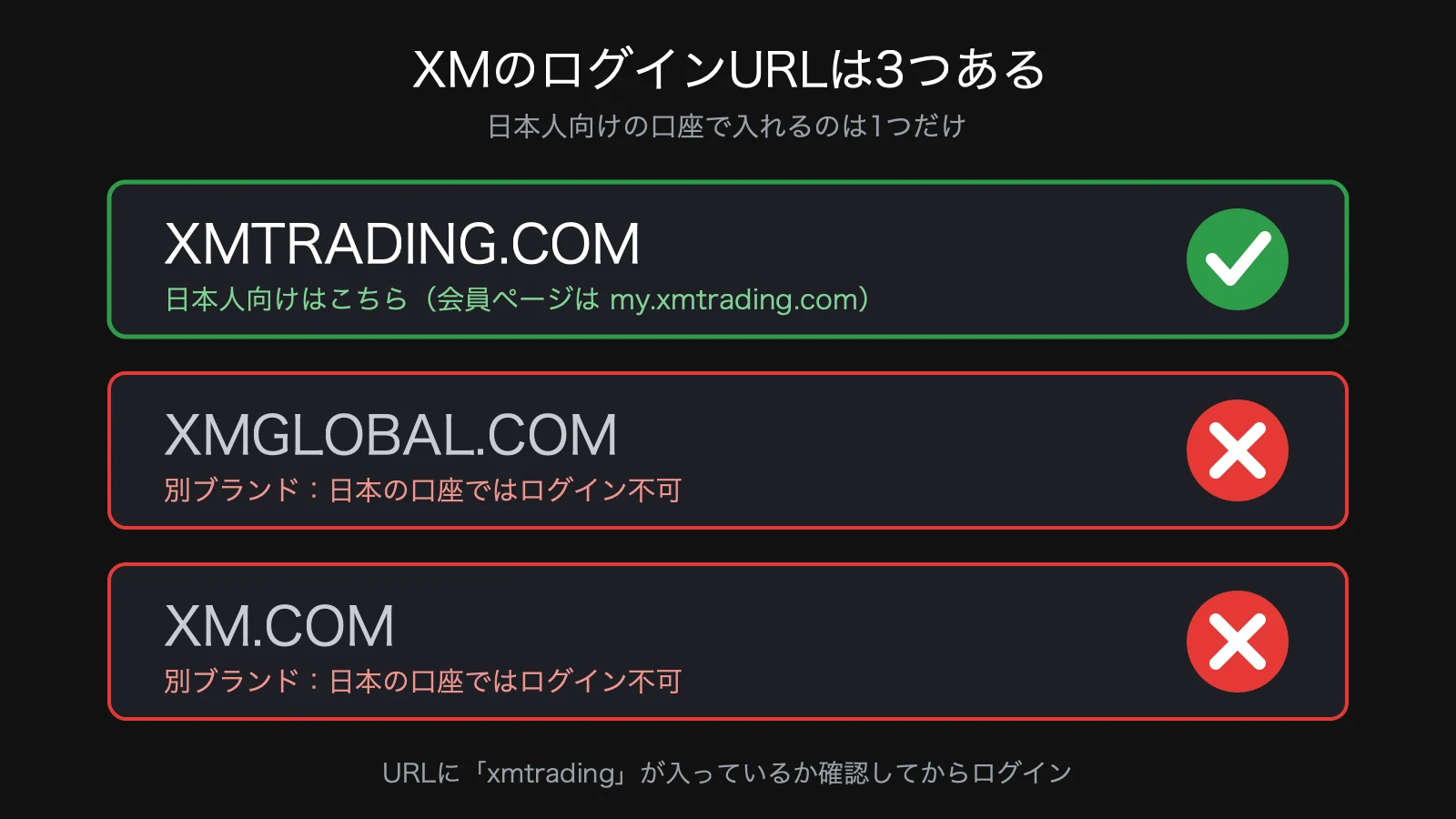
意外と多いのが、アクセスしているサイト自体が違うケースです。XMにはXMTRADING.COM・XM.COM・XMGLOBAL.COMの類似ドメインがありますが、日本人向け口座でログインできるのはXMTRADING.COMだけです。
入力情報は合っているはずなのに会員ページに入れない場合は、ブラウザ・端末側が原因のこともあります。次を試すと解決することがあります。
- ブラウザのキャッシュ・Cookieを削除して再読み込みする
- 別のブラウザやシークレット(プライベート)モードで開く
- 端末の日付・時刻設定を「自動」にする(時刻ズレは認証エラーの原因)
- 入力補助(オートフィル)で古いパスワードが入っていないか確認する
\ XMの口座開設だけで13000円の無料ボーナス /
XMのMT4/MT5にログインできない原因と対処法
XMのログイントラブルはMT4/MT5に関するものが最も多く、その原因のほとんどはサーバー名・口座番号・パスワードのいずれかの入力ミスです。画面に出るエラーメッセージ別に原因を確認してください。
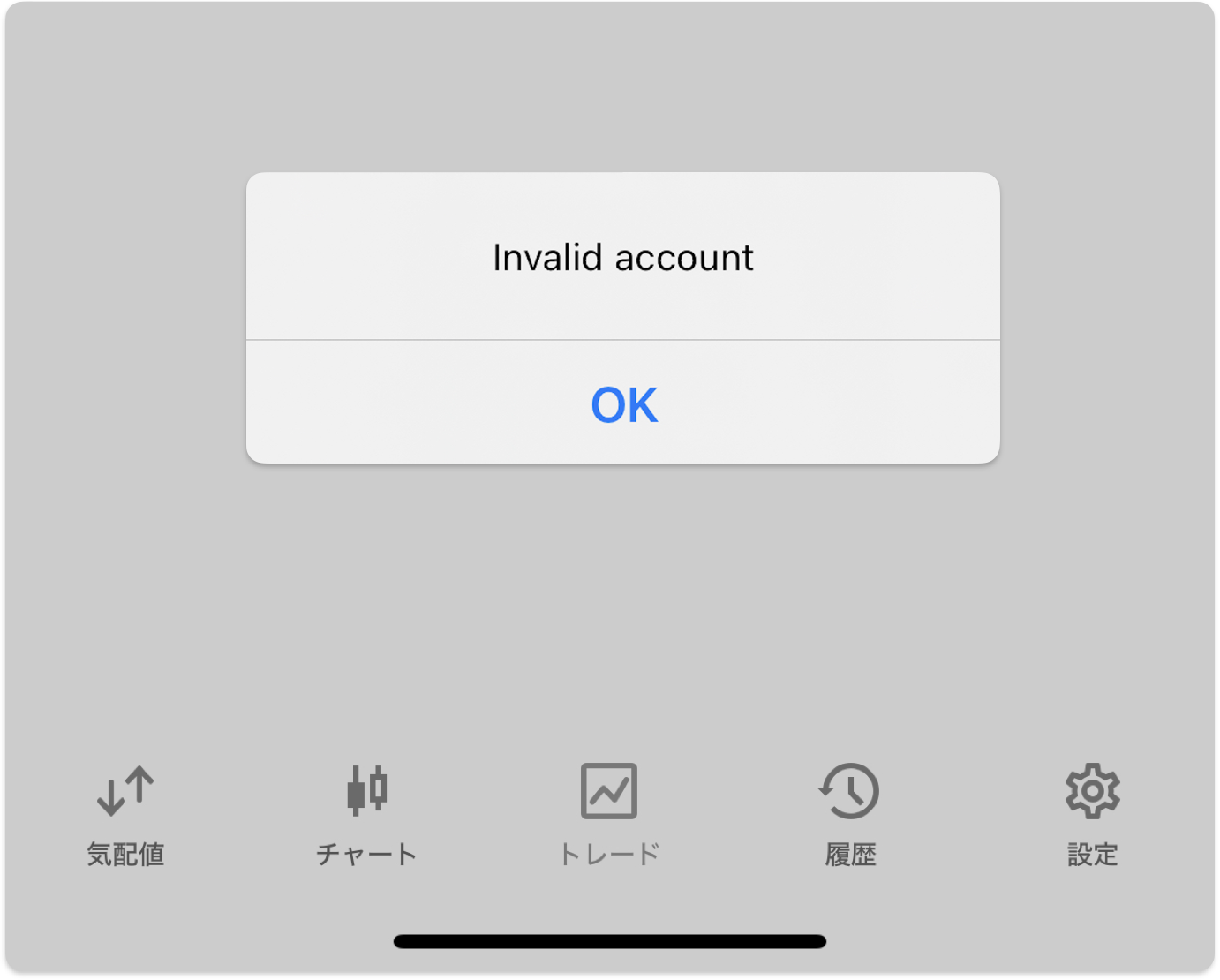
「無効な口座」と表示される
ログインID(口座番号)またはサーバー名が正しくないときに出やすいエラーです。
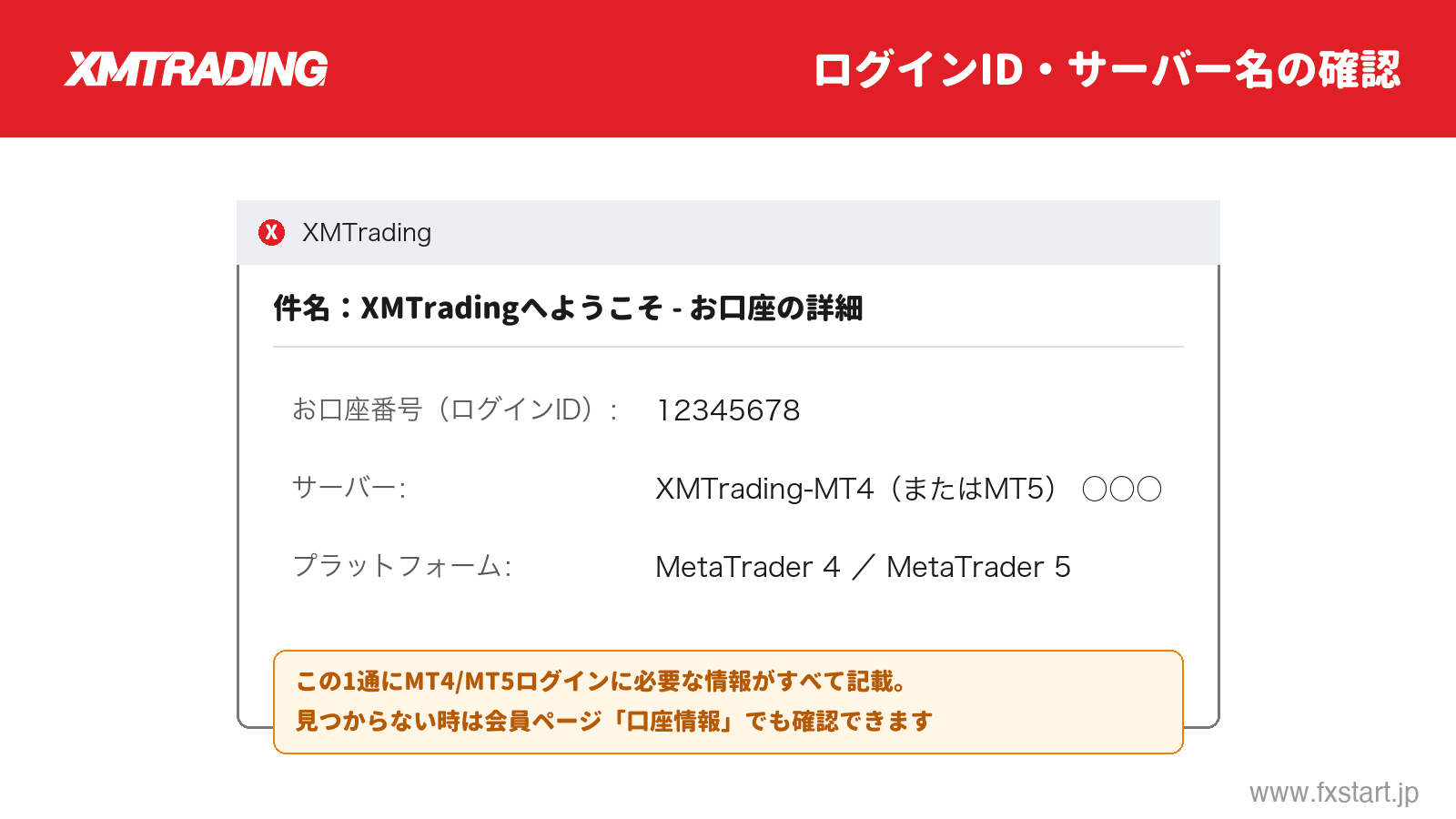
- 口座番号を正しく入力しているか(会員ページ/口座開設メールで確認)
- 選んだサーバー名が自分の口座のサーバーと一致しているか
- MT4口座をMT4アプリ、MT5口座をMT5アプリで開いているか
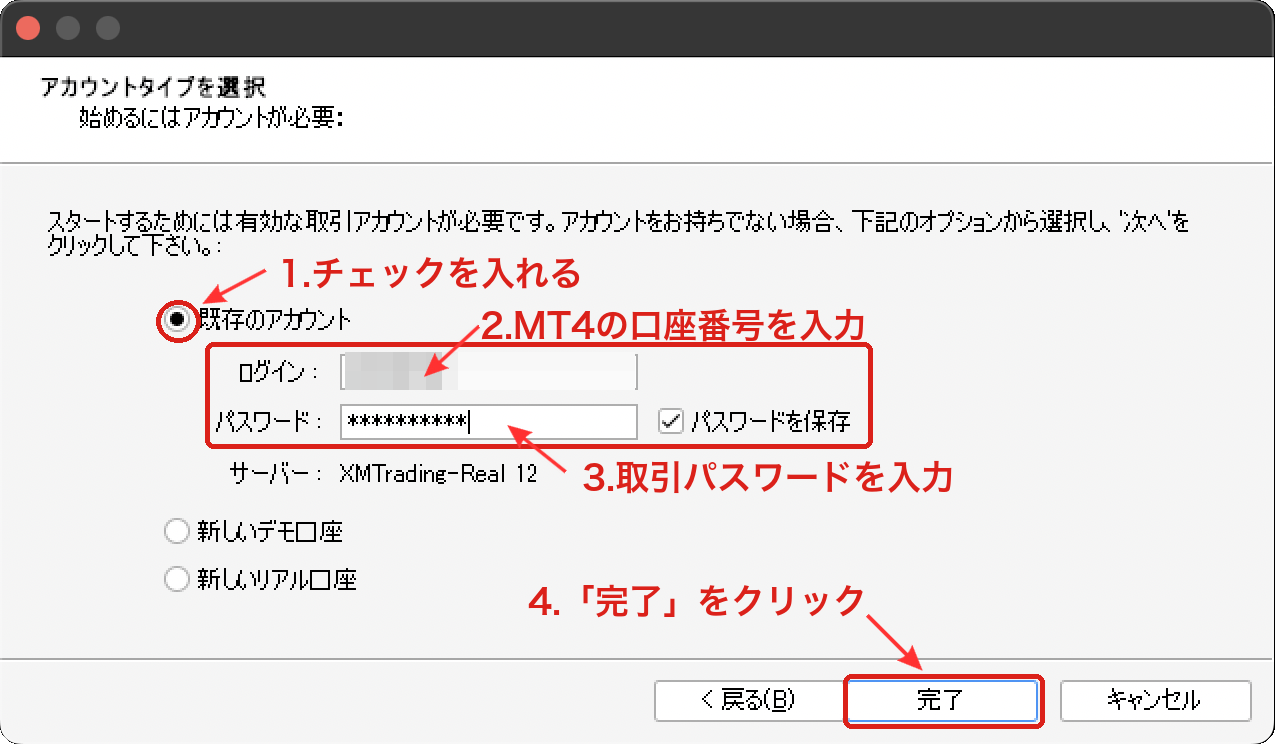
MT4/MT5のログインは口座番号・取引パスワード・サーバー名の3点セットです。どれか1つでも違うとログインできません。
「回線不通」「No connection」と表示される
サーバーに接続できていない状態です。サーバー名の選択ミスやネットワークの問題が主な原因です。Wi-Fi/モバイル回線を切り替える、正しいサーバーを選び直す、アプリを再起動する、で改善することが多いです。自分のサーバー名は「XMTradingへようこそ」メールか会員ページの口座情報で確認できます。
「認証失敗」「Authorization failed」と表示される
口座番号・サーバーは合っているのに弾かれる場合、パスワード違いの可能性が高いです。取引パスワードを再確認し、分からなければ会員ページから再設定します(後述)。パスワードは会員ページ用と取引用で別管理のことがある点にも注意しましょう。
MT4とMT5を取り違えている
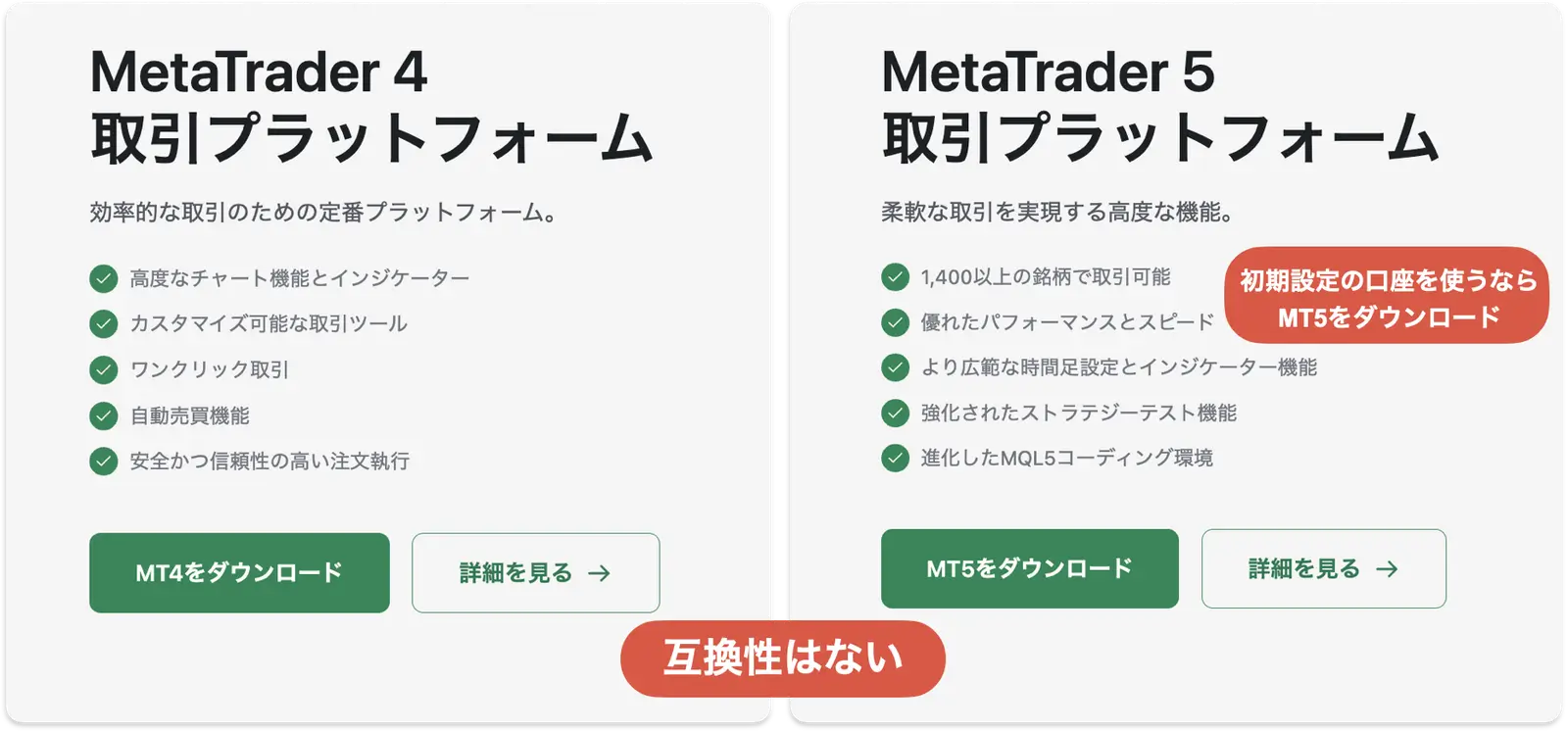
MT4とMT5に互換性はありません。MT4口座でMT5に、MT5口座でMT4にはログインできません。口座がどちらのタイプかは会員ページの取引口座一覧で確認できます。
「旧バージョン」と表示される・古いMT4で入れない
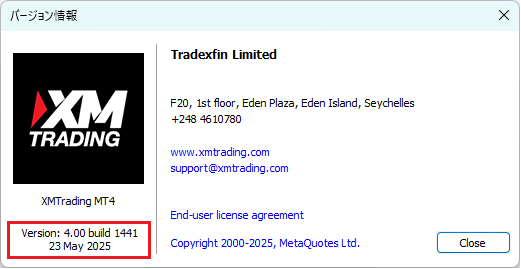
PC版MT4が古いビルドのままだと、ログインできないことがあります。「ヘルプ」→「バージョン情報」でビルド番号を確認し、古い場合はXMのMT4・MT5ダウンロード方法を参考にして最新版を入れ直しましょう。
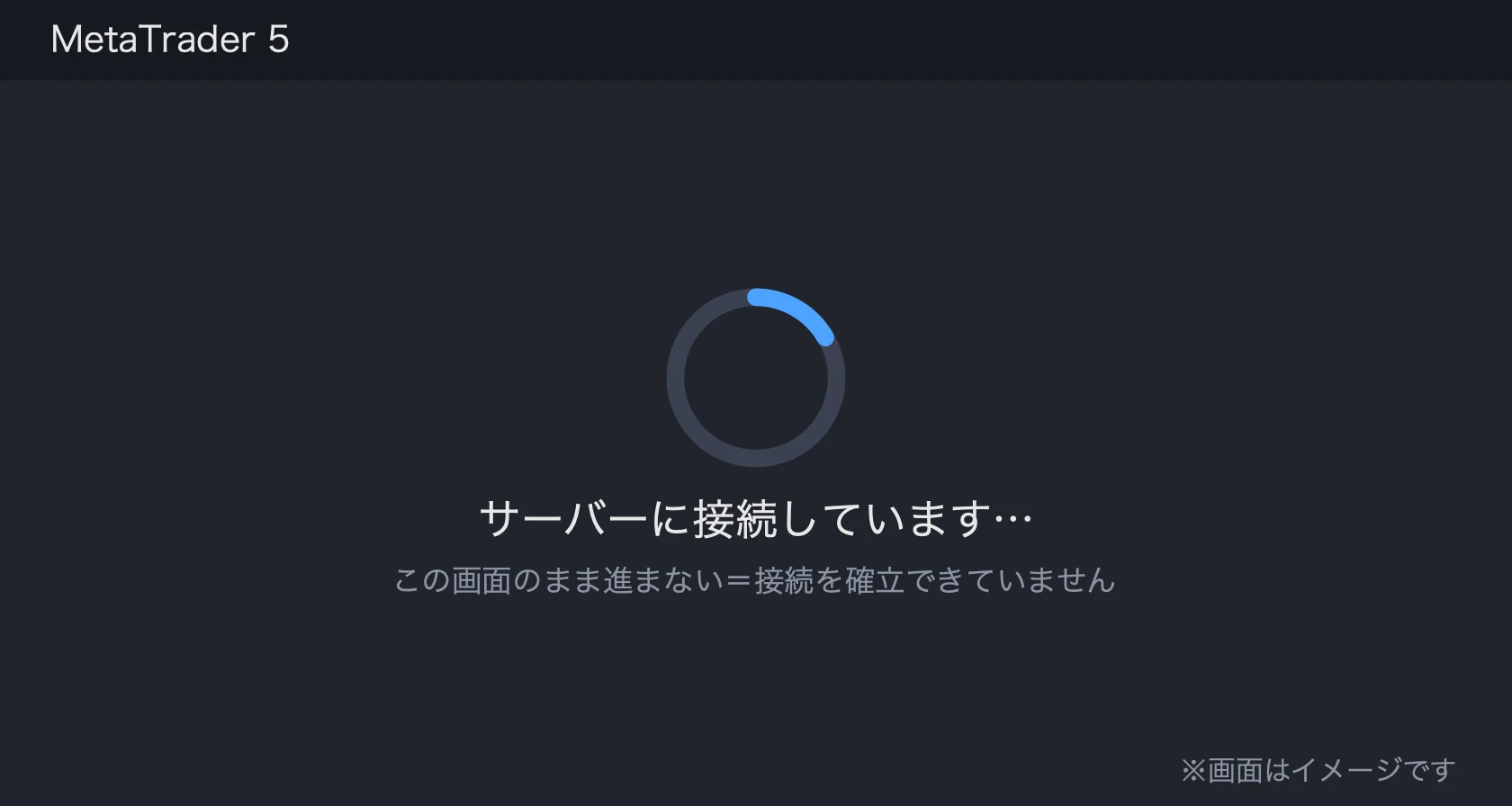
接続中のまま進まない(ぐるぐる状態)
ログインが進まず接続中のまま止まる場合は、通信環境かサーバー選択の問題がほとんどです。回線の切り替え・アプリ再起動・サーバー名の再選択を順に試してください。
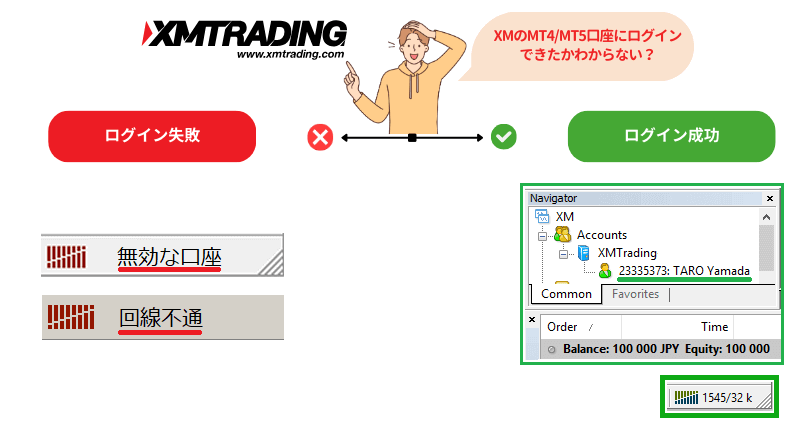
ログインできたかどうかの最終確認
MT4/MT5のログインが成功したかは、画面右下の表示で見分けられます。「無効な口座」「回線不通」なら失敗、通信量(数字)が出ていれば成功です。ナビゲーターに自分の口座番号が表示されているかも合わせて確認しましょう。
\ XMの口座開設だけで13000円の無料ボーナス /
XMアプリにログインできない原因と対処法
XMTradingの公式アプリには、会員ページと共通のメールアドレスとパスワードでログインします。MT4/MT5の口座番号は使えず、口座番号を入力するとエラーになります。
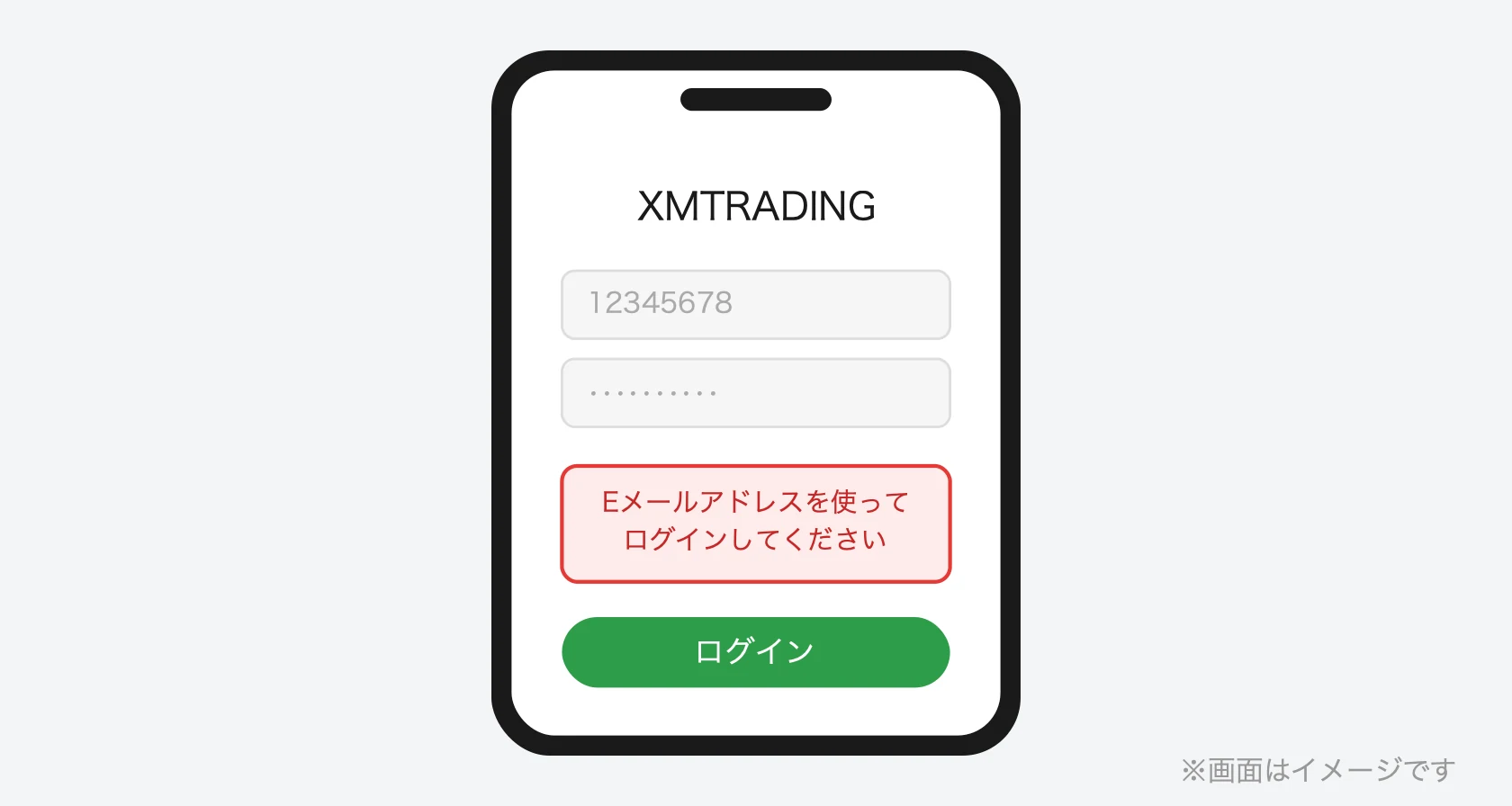
会員ページにはログインできるのにアプリで弾かれる場合は、次を順に試してください。
- アプリを最新版にアップデートする(古いバージョンはログイン不具合の原因になります)
- アプリを一度終了して再起動、改善しなければ再インストール
- Wi-Fiとモバイル回線を切り替えて通信環境を変える
- それでも入れない場合は、まず会員ページ(ブラウザ)でログインできるか確認する
\ XMの口座開設だけで13000円の無料ボーナス /
XMのデモ口座にログインできない原因と対処法
XMのデモ口座にログインできないときは、最終ログインから60日間操作がなければ自動で閉鎖される仕組みに注意が必要です。閉鎖済みのデモ口座は再開できないので、新しいデモ口座を開設し直してください。なお、リアル口座(90日基準)とは条件が違います。
\ XMの口座開設だけで13000円の無料ボーナス /
XMのパスワードを忘れた場合の再設定方法
XMでは、会員ページ用とMT4/MT5の取引用でパスワードが別になっている場合があります。忘れたのがどちらかによって再設定の窓口が変わるので、最初に下の表で確かめてください。
| 忘れたパスワード | 再設定の方法 |
|---|---|
| 会員ページのパスワード | ログイン画面の「パスワードをお忘れですか」から再設定 |
| MT4/MT5(取引)のパスワード | 会員ページにログインし、対象の取引口座から変更・再設定 |
会員ページのパスワードを再設定する【4ステップ】
会員ページのパスワード再設定は、登録メールアドレスさえ分かれば4ステップ・数分で完了します。画面を見ながら順番に進めてください。
会員ページのパスワード再設定の手順
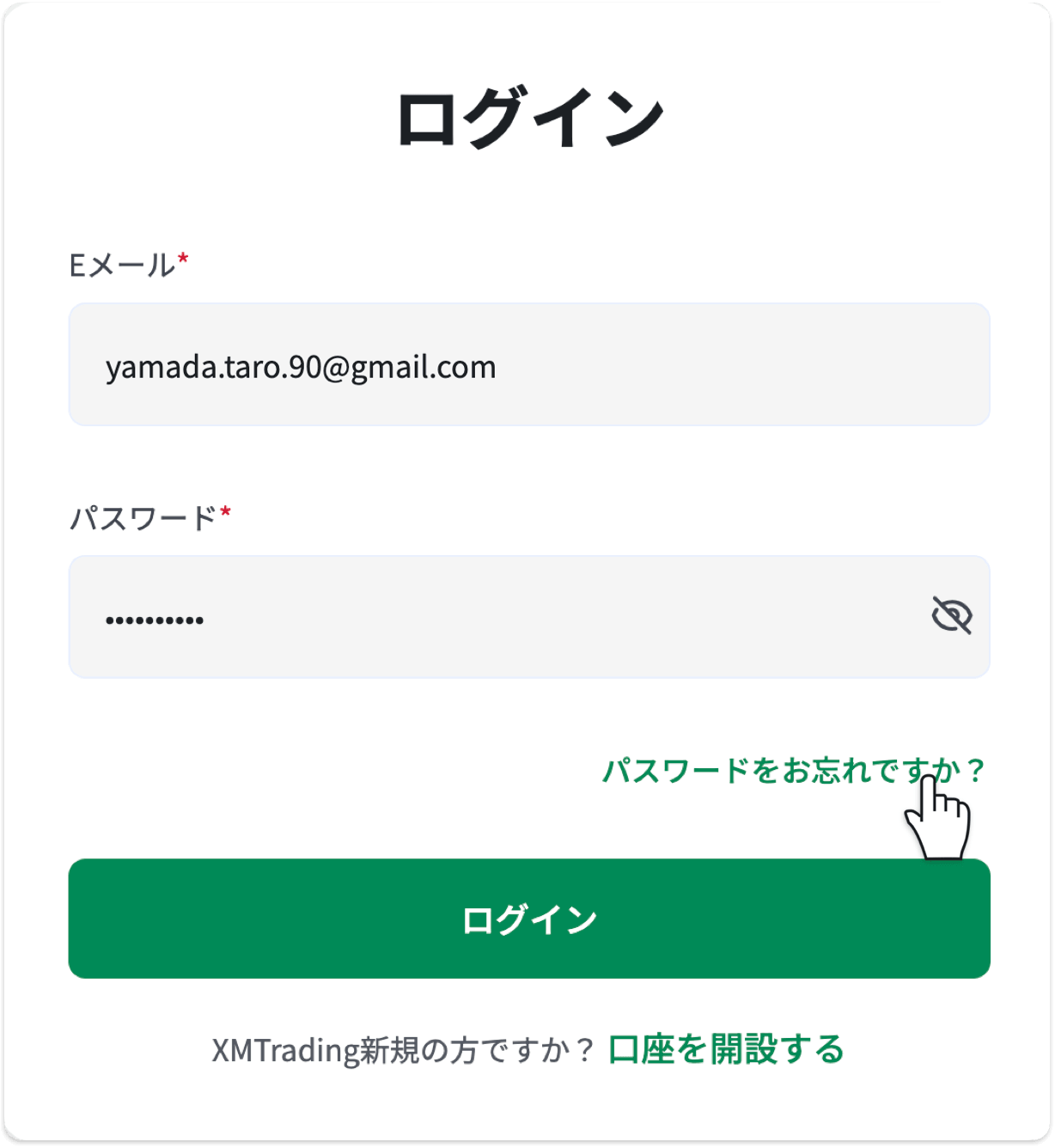
ログイン画面で「パスワードをお忘れですか?」をクリック
XM会員ページのログイン画面を開き、パスワード入力欄の下にある「パスワードをお忘れですか?」をクリックします。
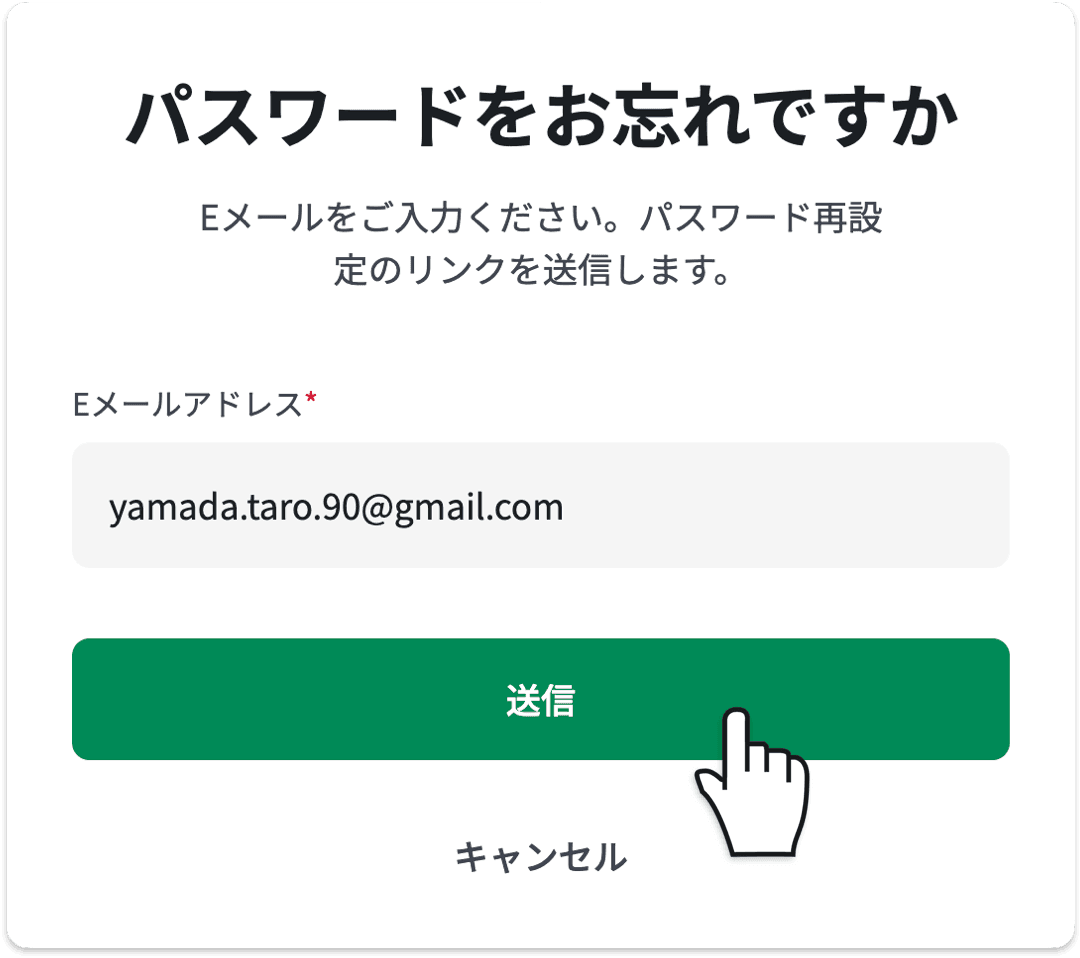
登録メールアドレスを入力して「送信」
口座開設時に登録したメールアドレスを入力し、「送信」をクリックします。このアドレス宛にパスワード再設定用のリンクが届きます。
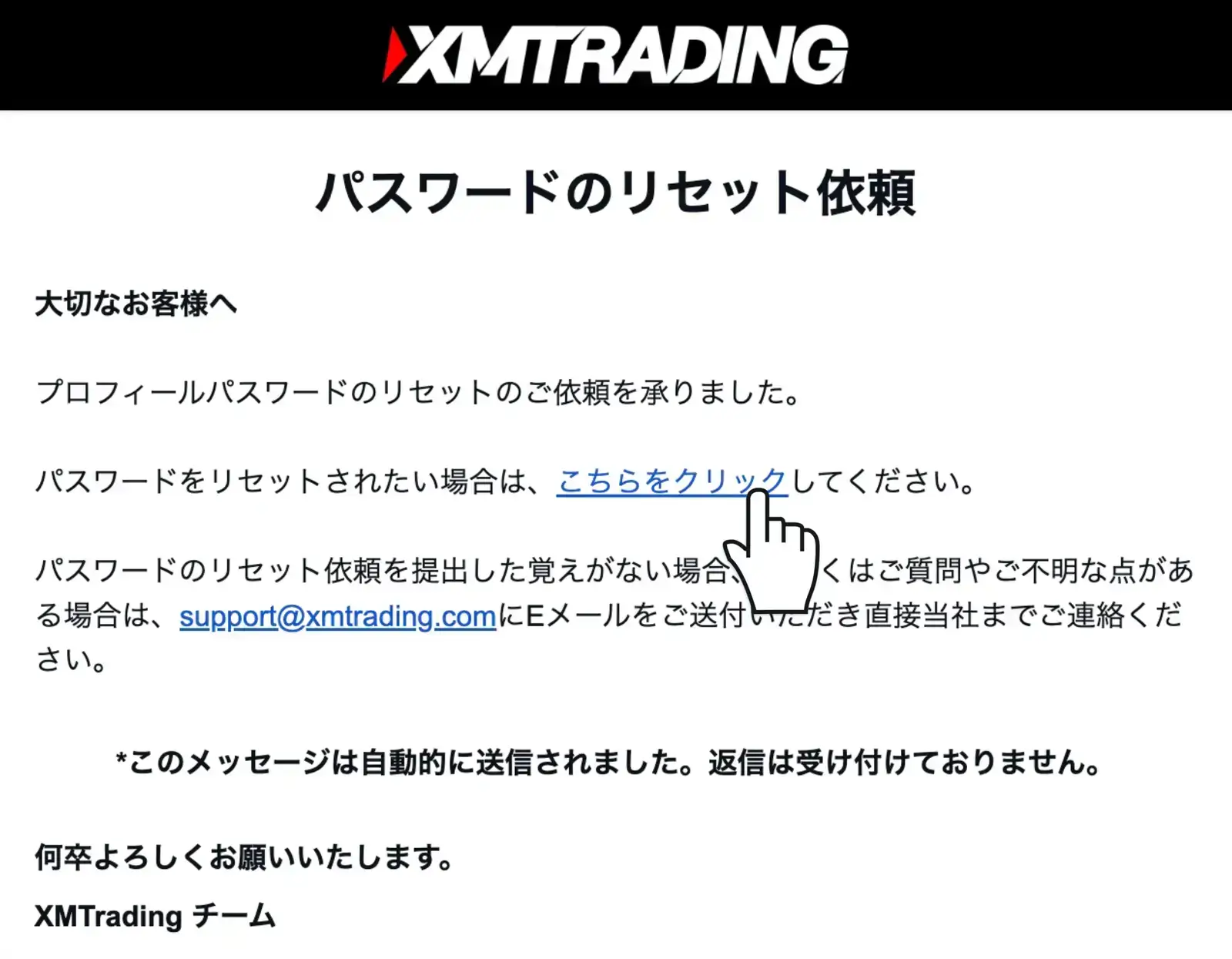
届いたメールのリセットリンクを開く
数分以内に「パスワードのリセット」メールが届きます。本文内のリセットリンクをクリックしてください。届かない場合は迷惑メールフォルダと、入力したアドレスが登録アドレスと一致しているかを確認します。
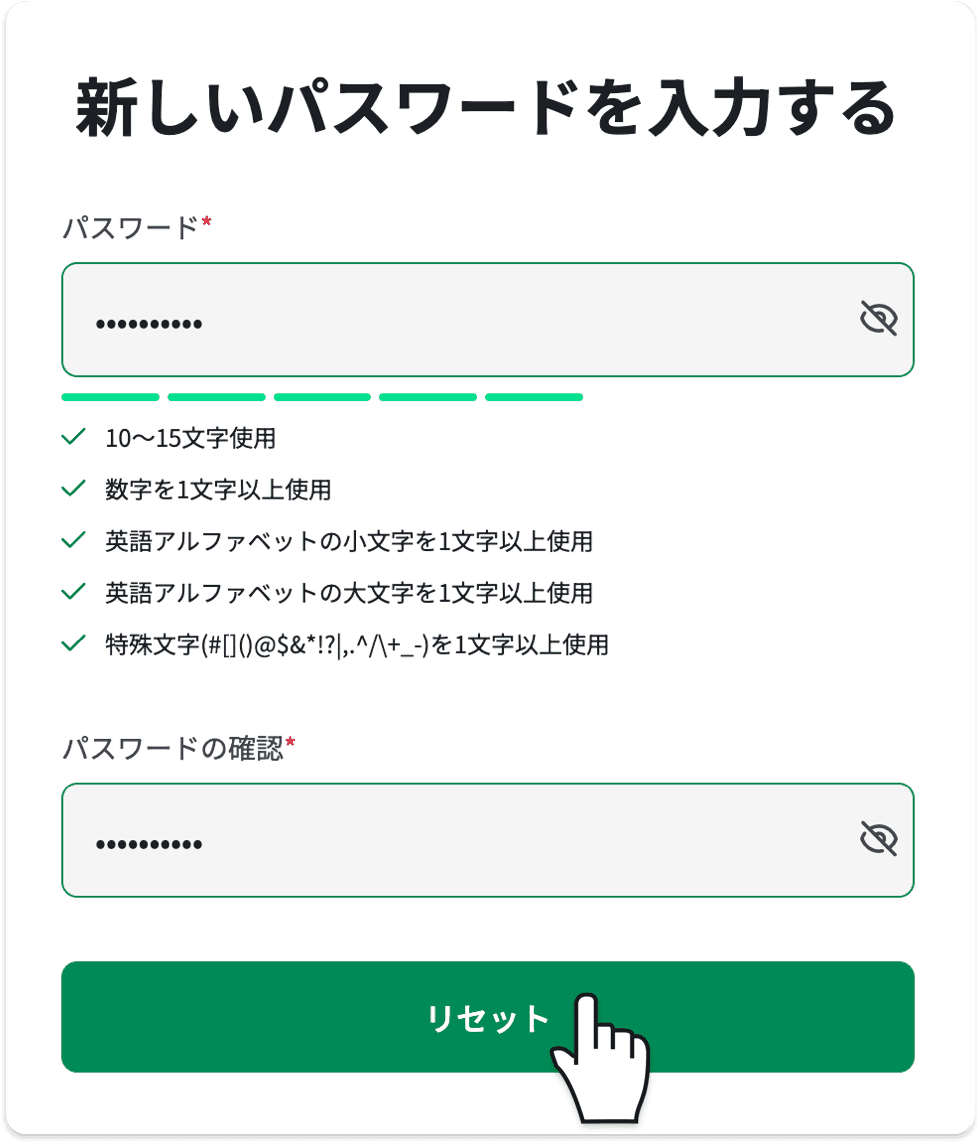
新しいパスワードを設定して完了
新しいパスワードを2回入力して確定します。大文字・小文字・数字を組み合わせた条件を満たす必要があります。
MT4/MT5の取引パスワードを忘れた場合
取引パスワードは、上の手順ではなく会員ページの中から再設定します。会員ページに(再設定したパスワードで)ログインし、対象の取引口座のメニューからパスワード変更を実行してください。新しい取引パスワードを設定したら、MT4/MT5側でも新パスワードでログインし直します。
会員ページ・MT4/MT5それぞれの基本のログイン手順はXMのログイン方法まとめで画像付きで解説しています。
\ XMの口座開設だけで13000円の無料ボーナス /
XMの口座凍結・休眠でログインできない場合
XMの口座は、長い間使わずにいると休眠・凍結の扱いになり、ログインや取引ができなくなる場合があります。具体的なルールは以下のとおりです。
- 残高のある口座を90日間、取引・入出金なしで放置 → 休眠口座となり毎月10ドル(相当額)の口座維持手数料が残高から差し引かれます
- 残高がゼロになると手数料の徴収は止まります。さらにそこから90日放置すると凍結口座となり、原則再有効化できません
- 凍結された取引口座は復活できないため、必要なときは追加口座を新規作成します(1人あたり最大8口座)
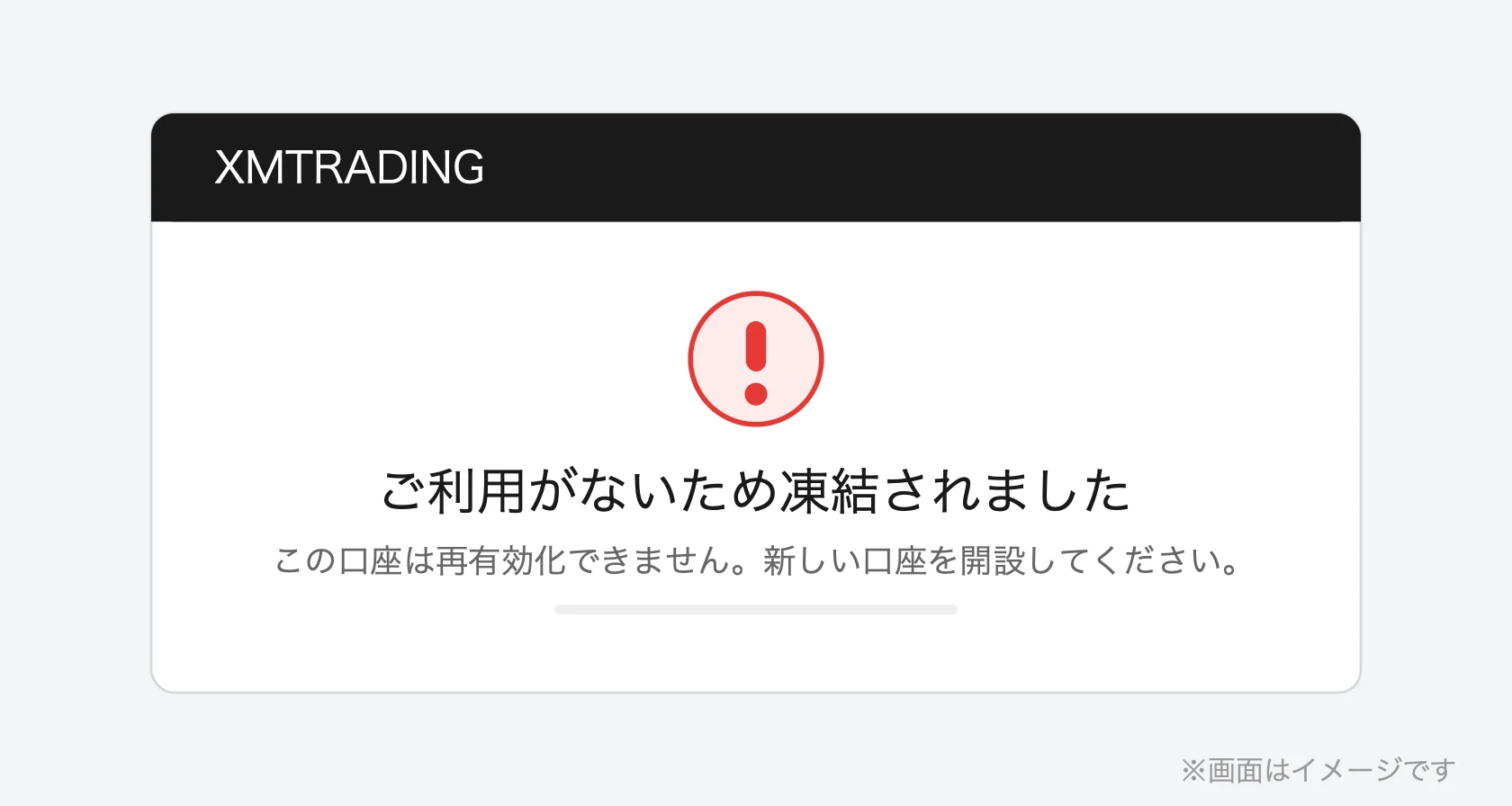
ポイントは、会員ページ(メールアドレスでのログイン)自体は生きているのに、特定の取引口座だけが使えないというパターンです。この場合は口座の休眠・凍結が原因の可能性が高く、凍結済みなら復活を待つより会員ページから追加口座を新規作成して取引を再開するのが現実的です。追加口座の作り方はXMの追加口座の作り方を、休眠・維持手数料の詳細はXMの口座解約・休眠・維持手数料を参考にしてください。
\ XMの口座開設だけで13000円の無料ボーナス /
それでもログインできない時のチェックリスト
ここまでの方法で解決できなければ、XMのサポートに問い合わせるのが確実です。次の情報をあらかじめ用意しておくと、対応がスムーズに進みます。
問い合わせ前チェックリスト
- 登録メールアドレス
- MT4/MT5の口座番号(ログインID)
- サーバー名
- 表示されているエラーメッセージ(正確な文言)
- 使用端末(PC/iPhone/Android)
- MT4かMT5か/リアル口座かデモ口座か
これらをそろえたうえで、会員ページのサポート(チャット・メール)から状況とエラーメッセージを添えて問い合わせると、やり取りが一度で済みやすくなります。特に「どの画面で・どのエラーが出たか」を正確に伝えることが、早期解決の一番のポイントです。
\ XMの口座開設だけで13000円の無料ボーナス /
XMにログインできない時のよくある質問
XMへのログインで困ったときによく寄せられる質問に、まとめて回答します。
XMの会員ページとMT4/MT5でログイン情報は同じですか?
異なります。会員ページはメールアドレス+パスワード(+6桁の認証コード)、MT4/MT5は口座番号(MT ID)+取引パスワード+サーバー名でログインします。この取り違えがログイントラブルの最多原因です。
XMのMT4/MT5で「無効な口座」と表示されるのはなぜですか?
口座番号・サーバー名・MT4/MT5の種類のいずれかが合っていないのが典型です。ようこそメールで3点を確認し、MT4口座はMT4に、MT5口座はMT5にログインしてください。
XMのパスワード再設定メールが届きません。
迷惑メールフォルダを確認し、入力したアドレスが口座に登録したものと一致しているかを見直してください。数分待っても届かない場合は、別の登録アドレスの可能性があります。
XMの口座が凍結されているか確認する方法はありますか?
90日以上取引も入出金もない口座は休眠・凍結の対象です。会員ページにログインできれば口座状態が表示され、凍結済みの口座は再有効化できないため追加口座の開設で対応します。詳しくは本文の凍結の章を参考にしてください。
どうしてもXMにログインできない場合はどこに問い合わせればいいですか?
XMの日本語サポートにメールまたはライブチャットで問い合わせできます。登録メールアドレス・口座番号・表示されるエラーメッセージを添えると解決が早くなります。
\ XMの口座開設だけで13000円の無料ボーナス /
まとめ:切り分け → 情報確認 → エラー別対処の順で解決できる
XMにログインできないトラブルは、①ログインできない場所を特定 → ②ログイン情報(メール/口座番号/サーバー名)を見直す → ③表示されたエラーごとに対処という手順で進めれば、ほとんどの場合は自分で解決できます。
ログインの基本手順をはじめから確かめたい方はXMへのログイン手順、これから口座を開設する方はXMの口座開設の流れを確認してください。
\ XMの口座開設だけで13000円の無料ボーナス /


Comments