 XMTrading
 BigBoss
 FXGT
FXGT Titan FX
 ThreeTrader
 AXIORY
 Land Prime
 HFM
HFM Vantage
 Tradeview
 Exness
BigBoss(ビッグボス)のデモ口座は、口座登録や本人確認をせずに無料で使える練習用の環境です。必要なのはMT5かMT4のアプリだけで、スマホなら実測3分あれば、本番と同じレートが流れるチャートで売買を試せます。
その反面、BigBossのデモ口座は「マイページにデモ開設のメニューが見当たらない」「古い記事のサーバー名ではつながらない」といった点でつまずきやすいのも事実です。本記事では、スマホ・PC版MT5・PC版MT4という3つのルートごとの作り方、口座タイプとレバレッジの選び方、作成できないときのチェックリスト、リアル口座に移る時期までを実際の画面で説明します。
この記事でわかること
- デモ口座は本人確認・入金なしの無料。期限の縛りは「1年間ログインなしで閉鎖」だけ
- 作成ルートはスマホアプリ・PC版MT5・PC版MT4の3つ。マイページでは作れない
- 口座タイプはMT5が8種類(オメガ含む)、MT4は4種類+デラックス専用サーバー
- レバレッジを選べるのはMT4だけ(111〜2222倍の4段階)。MT5はタイプごとに固定
- サーバーは2026年2月に改名済み。現行の「BigBossMuLtd」系を選ぶ
\ 口座開設ボーナス15,000円+入金ボーナス最大120%! /
BigBossデモ口座でできること|登録不要・仮想資金で本番レート
BigBossのデモ口座は、仮想の資金を使い、本番と同じレート配信のもとで売買を練習できる無料の口座です。公式サイトでも「本格的な取引を開始する前に、是非デモ口座で取引をお試しください」と案内されており、業者自身が勧める試用環境です。できることとできないことを、まず一覧で確認してください。
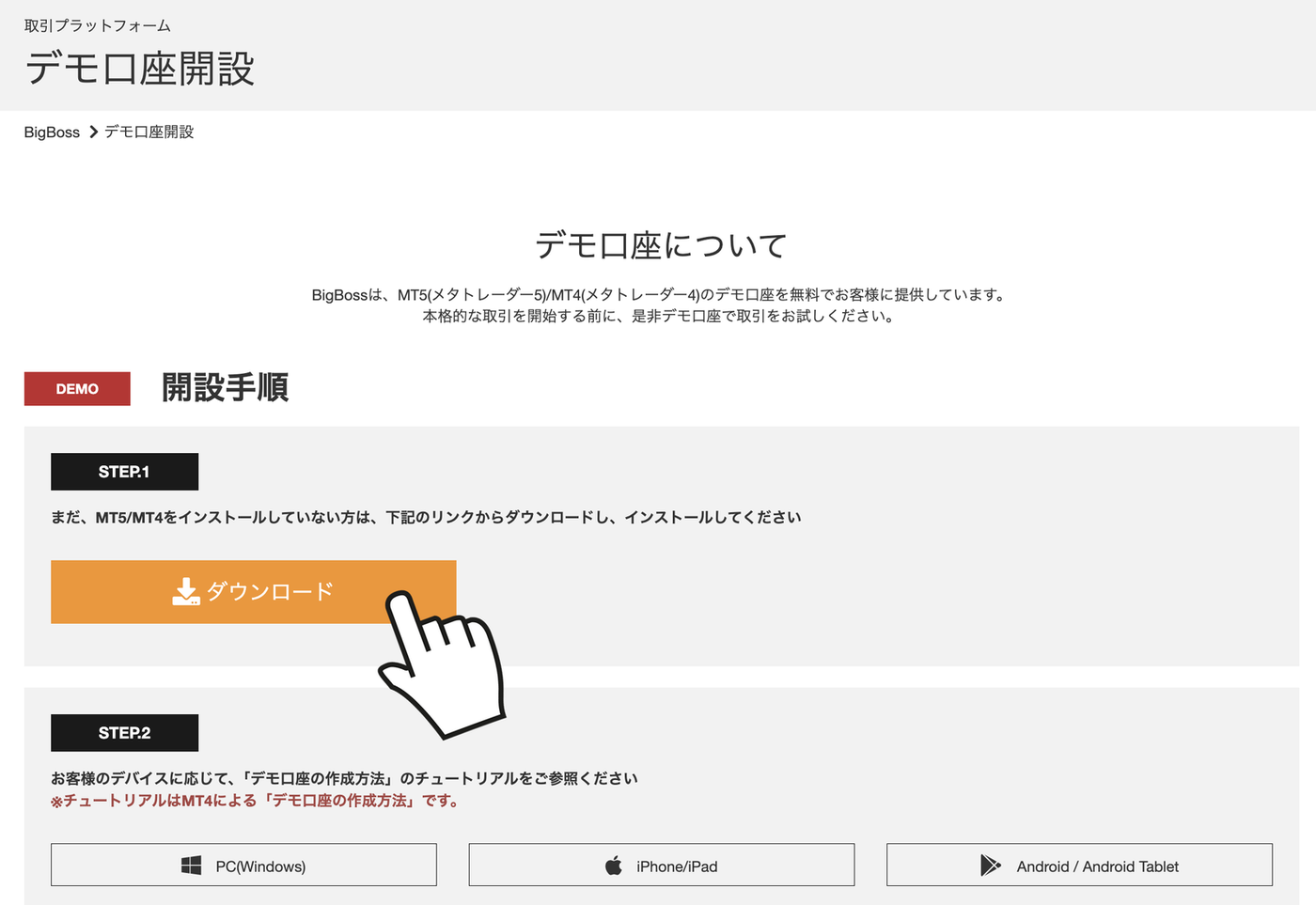
練習環境としての中身は本番仕様に近く、次のような使い方ができます。
- 本番と同じレート配信での発注・決済の練習
- EAやインジケーターの動作検証(MT4/MT5)
- スタンダードとプロスプレッドのスプレッド差の体感
- 複数のデモ口座を並べた設定比較
逆に、お金が動く機能はすべて対象外です。入出金の練習はできず、口座開設ボーナスや入金ボーナスもリアル口座専用です。プロスプレッド口座のデモではCFD銘柄のレートが画面に出ますが、売買はできません。公式コラムも「なお、CRYPTOS口座のデモ環境は用意されていません。」と明記しています。
\ 口座開設ボーナス15,000円+入金ボーナス最大120%! /
BigBossのデモ口座はどこから作る?3つの入口を比較
BigBossのデモ口座を作ろうとして最初に戸惑うのが、どこから申し込むかです。答えは、MT5・MT4のアプリ内からのみ作成できます。3つのルートを比べて、使いやすいものを選んでください。
- 実測3分で完了
- 口座タイプはMT5系の8種類
- QRでPC版と共用も可
- 大画面でチャート分析
- 口座タイプ8種類(オメガ含む)
- レバレッジはタイプ固定
- EA・インジケーター検証の定番
- タイプ4種+デラックス専用サーバー
- レバレッジを4段階から選べる唯一のルート
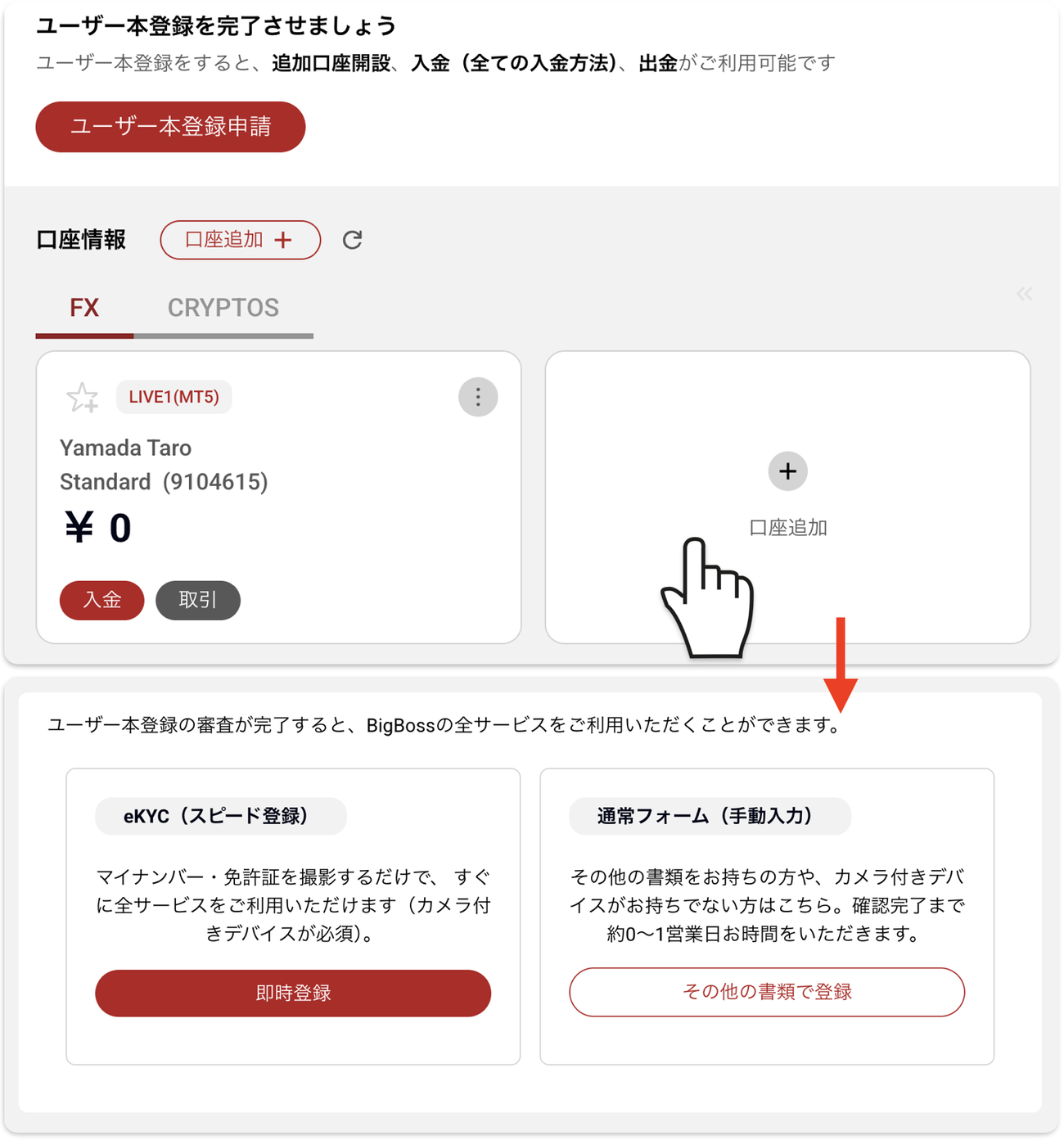
マイページに「デモ口座開設」メニューはない
リアル口座を作った直後の方は、マイページの「口座追加」からデモも作れそうに見えるはずです。しかし「口座追加」は本人確認(ユーザー本登録)を済ませた人向けの機能で、確認前に押しても「ユーザー本登録を完了させましょう」と促されるだけです。デモ口座はそもそもアプリ内という別ルートなので、本人確認が済んでいなくても問題なく作成できます。
\ 口座開設ボーナス15,000円+入金ボーナス最大120%! /
最短3分|スマホアプリでデモ口座を作る手順
BigBossのデモ口座をもっとも手軽に作れるのは、スマホのMT5アプリです。筆者がiPhoneで試したところ、ブローカーの検索からログインまでの所要時間は3分でした。手順は次の4つです。
スマホでの作成手順(MT5アプリ)
MT5アプリを入手する
App StoreまたはGoogle Playで「MetaTrader 5」をインストールします。BigBossのダウンロードページからも各ストアに移動できます。
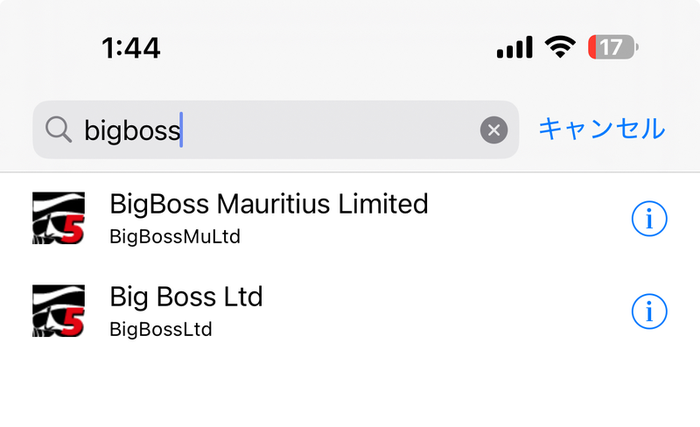
「bigboss」でブローカーを探す
口座追加画面の検索窓に「bigboss」と入れると2件ヒットします。デモを作るなら上段の「BigBoss Mauritius Limited」をタップしてください(下段のBig Boss Ltdは旧世代口座向けです)。
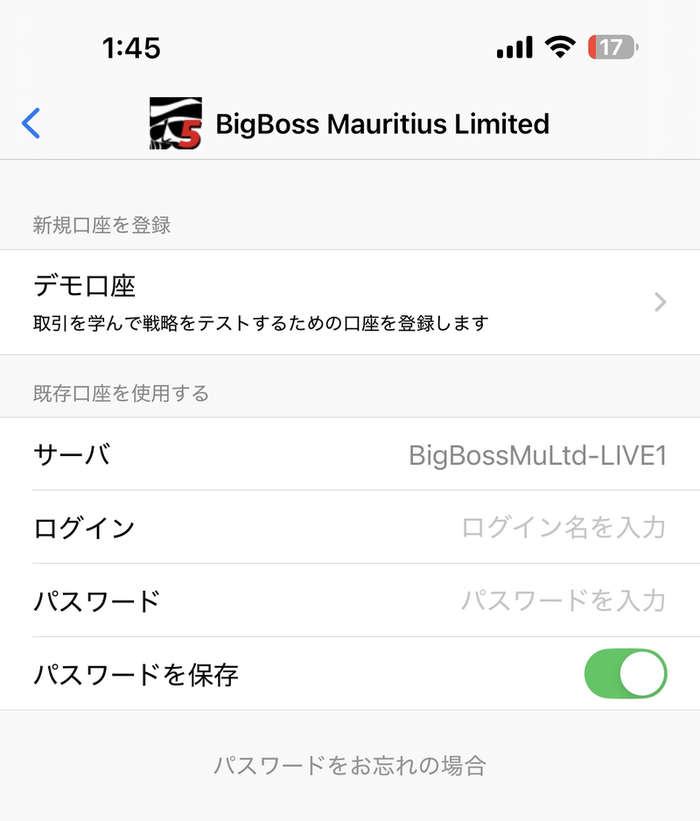
「デモ口座」を選んで入力する
「新規口座を登録」欄の「デモ口座」をタップし、名前・口座タイプ・仮想資金の額を設定します。円建てで練習するなら「JPY」の付くタイプを選びましょう。
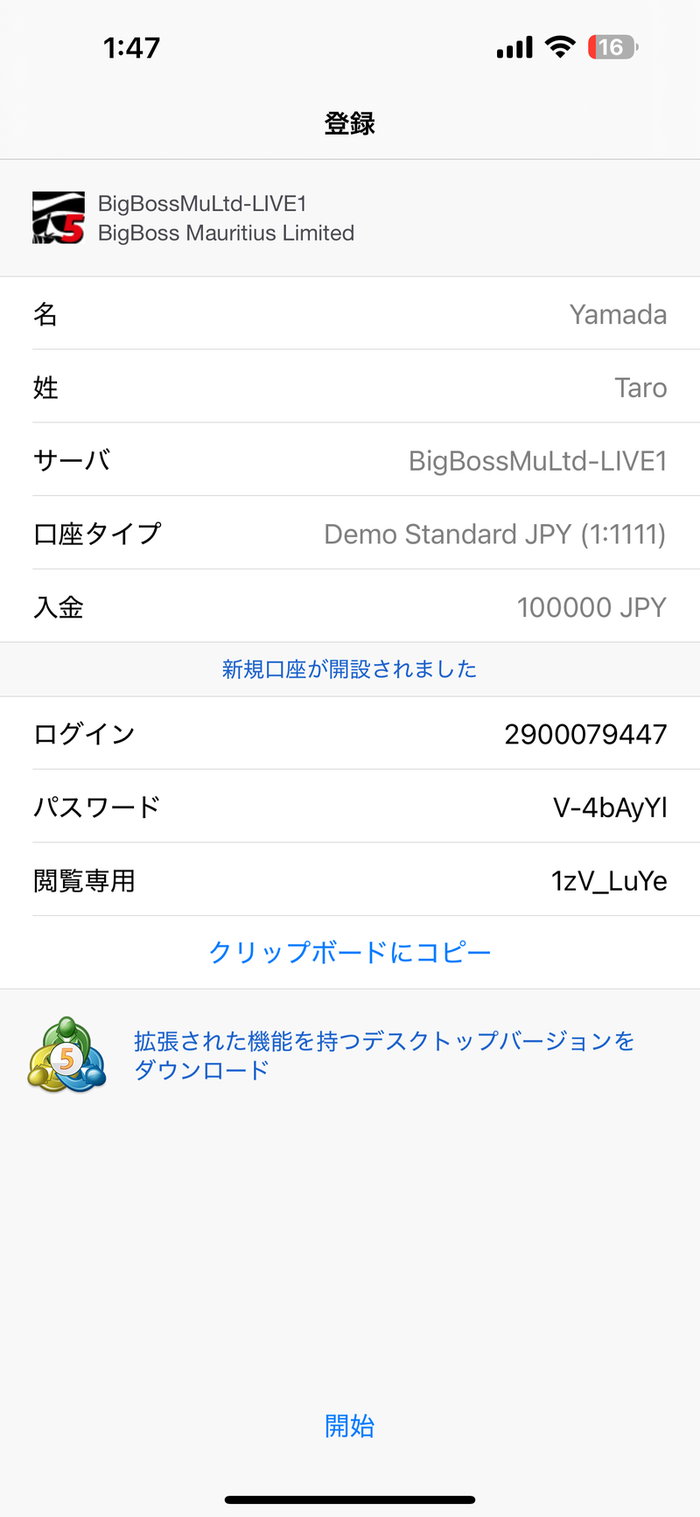
ログイン情報を保存して開始する
「新規口座が開設されました」と表示されたら、ログイン・パスワード・閲覧専用の3つを「クリップボードにコピー」で必ず保存し、「開始」をタップします。設定画面の口座名に緑の「Demo」マークが付いていれば準備完了です。
\ 口座開設ボーナス15,000円+入金ボーナス最大120%! /
PC版MT5でデモ口座を作る手順
大きな画面で練習したい場合は、Windows版のMT5からBigBossのデモ口座を作成します。選べる口座タイプがもっとも多いのは、このMT5ルートです。
PC版MT5での作成手順
BigBoss版MT5をインストールする
公式ダウンロードページから「bigbossmultd5setup.exe」を入手して実行します。「Next」で進めればインストールは数分で終わります。
会社一覧でBigBossを選ぶ
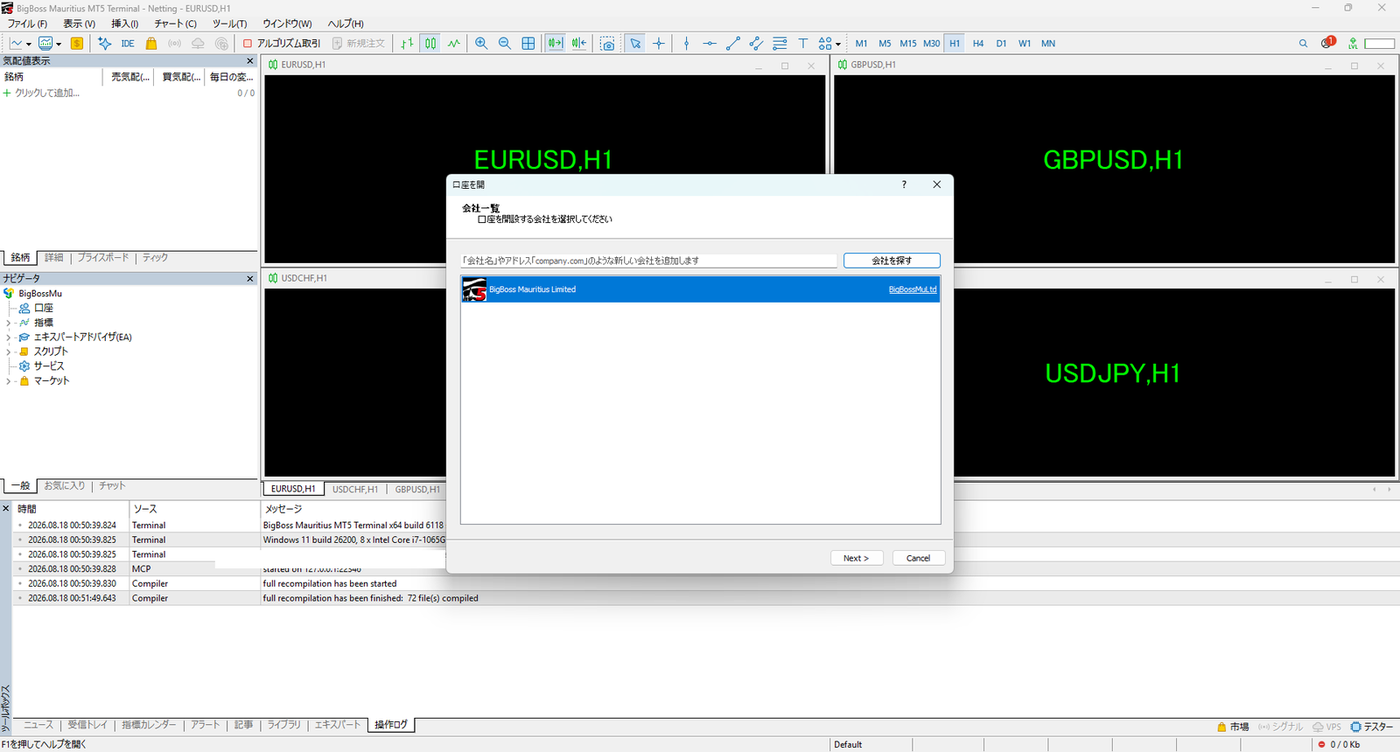
初回起動と同時に「口座を開く」画面が出て、会社一覧に「BigBoss Mauritius Limited」がすでに載っています。選択して「Next」をクリックしてください(見当たらなければ検索欄に「Big」と入力)。
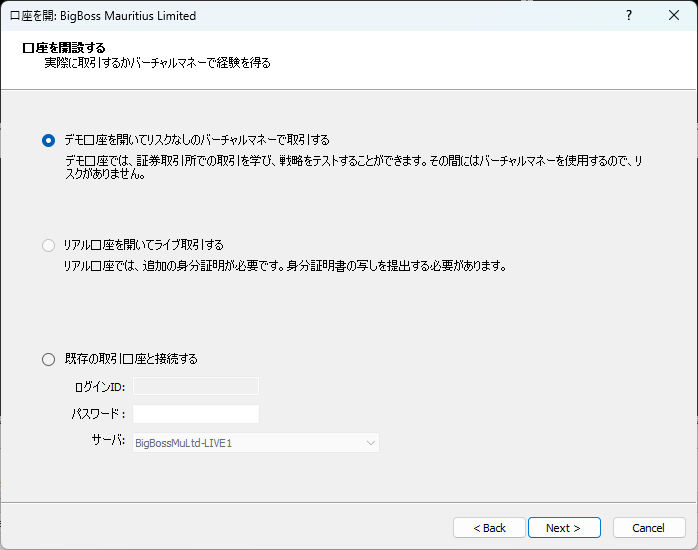
デモを選択して口座タイプを決める
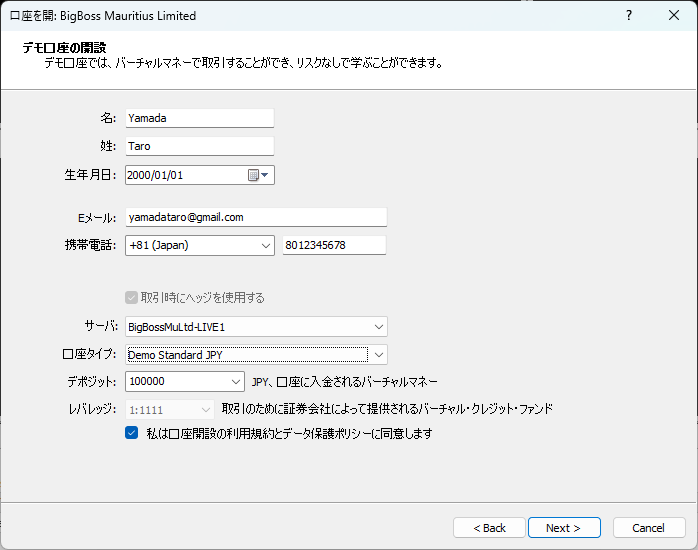
最上段の「デモ口座を開いてリスクなしのバーチャルマネーで取引する」にチェックを入れて「Next」。続いて名前・生年月日・メール・電話番号の順に埋めていきます。サーバー欄に表示されるのは「BigBossMuLtd-LIVE1」の1つだけです。
口座タイプ欄には「Demo Standard JPY」といった名前で8種類が並びます。デポジット(仮想資金)の額もここで決めますが、レバレッジ欄はタイプ連動の固定値でグレーアウトしています。
発行された3つの情報を控える
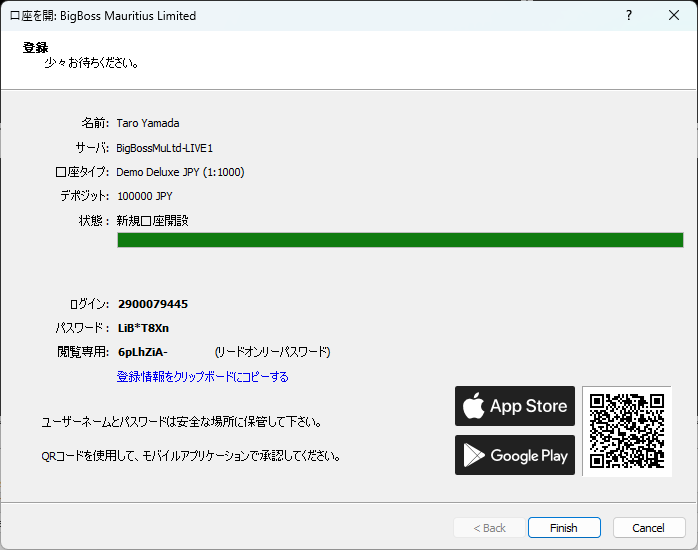
登録が終わると、ログイン・パスワード・閲覧専用(リードオンリー)の3つが発行されます。BigBossは「デモ口座の番号とパスワードは、お客様ご自身でお控えください」と念押ししており、後から確認する手段がありません。「登録情報をクリップボードにコピーする」で保存してから「Finish」を押しましょう。画面のQRコードをスマホのMT5アプリで読み取ると、同じデモ口座をスマホと共用できます。
\ 口座開設ボーナス15,000円+入金ボーナス最大120%! /
PC版MT4でデモ口座を作る手順
EAを試したい方や、レバレッジを決めて練習したい方にはPC版MT4が向いています。ただしMT4はサーバーを選ぶ方式で、どのサーバーを選んだかによって表示される口座タイプが変わるので注意してください。
PC版MT4での作成手順
BigBoss版MT4をインストールする
公式ダウンロードページで「bigbossmultd4setup.exe」を入手し、「Next」で進めてインストールします。「Finish」を押すとMT4がそのまま立ち上がります。
サーバーは「BigBossMuLtd-DEMO2」を選ぶ
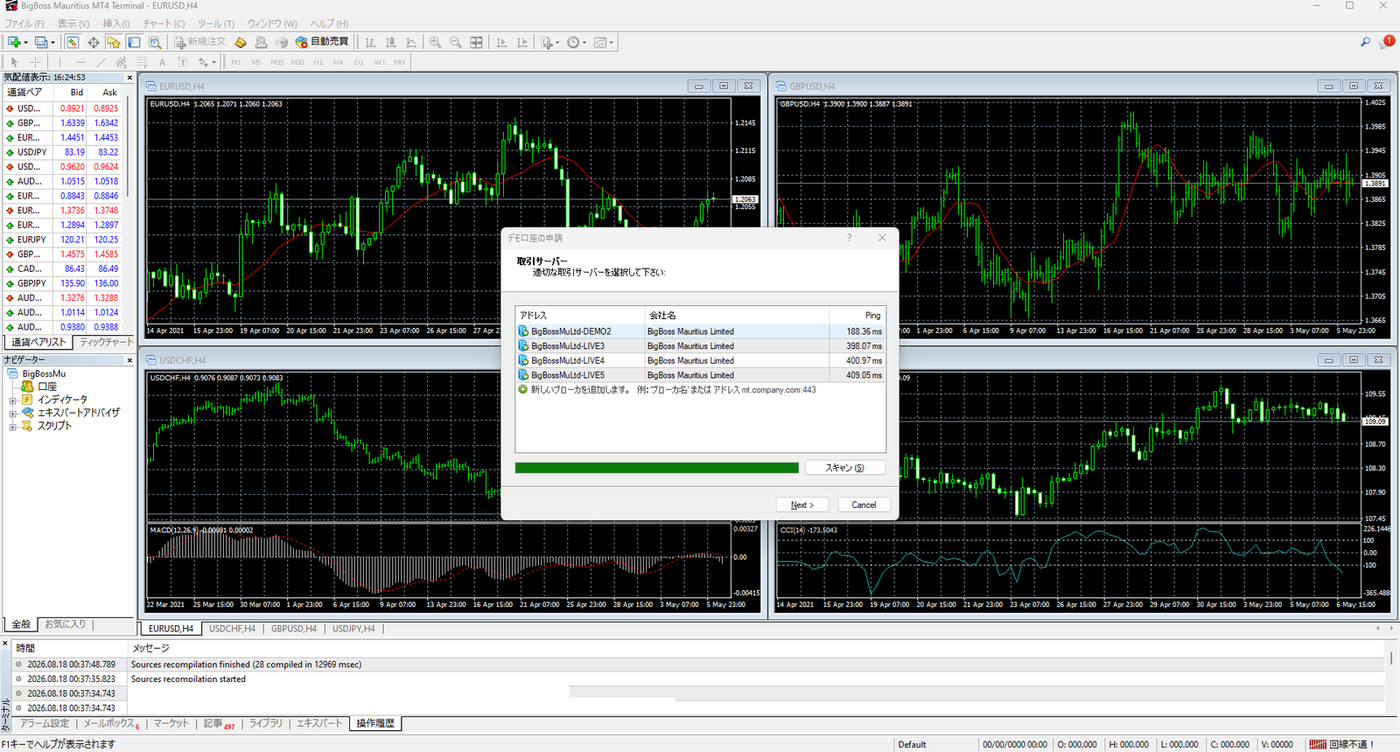
初回起動と同時にデモ申請のサーバー一覧が自動で開きます。スタンダード/プロスプレッドの練習なら「BigBossMuLtd-DEMO2」の行をクリックして「Next」へ(会社名の列にはBigBoss Mauritius Limitedと出ます)。
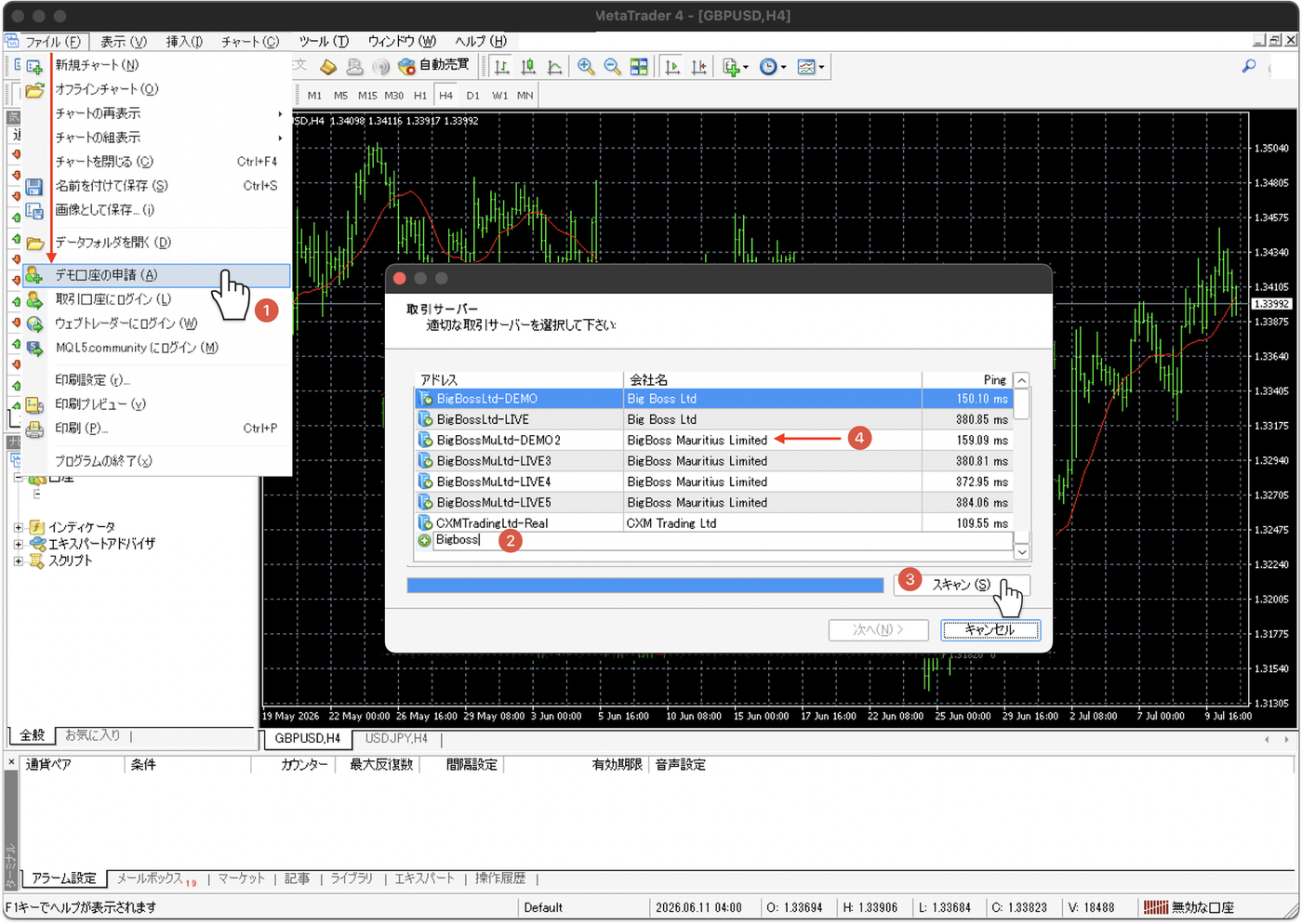
画面を閉じてしまった場合は「ファイル」→「デモ口座の申請」で同じ一覧を呼び出せます。デラックス口座のデモを作りたいときは、スキャン用の入力欄に「Bigboss」と打って検索し、「BigBossLtd-DEMO」の行(会社名はBig Boss Ltd)を選びます。
「新しいデモ口座」で申請内容を入力する
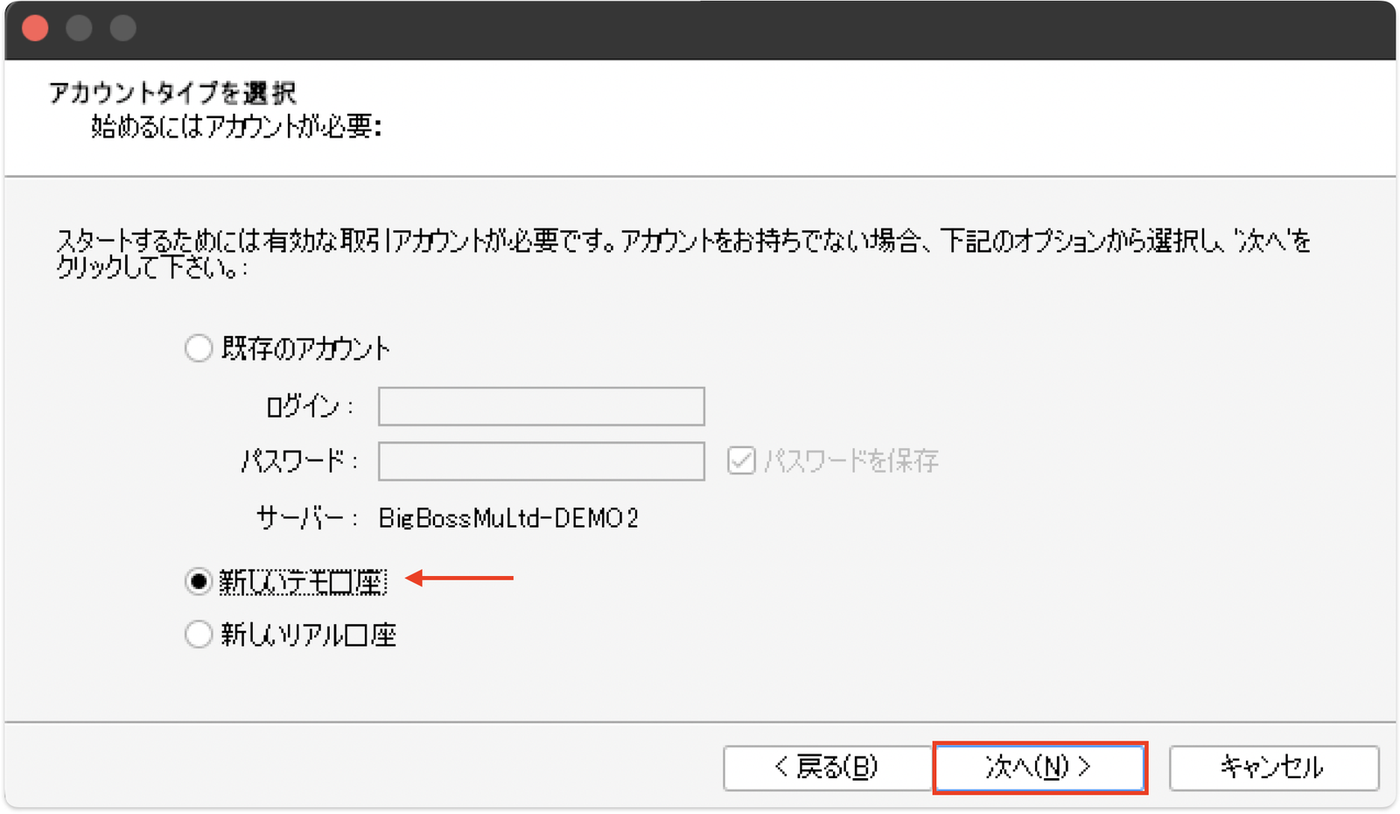
アカウントタイプの画面で「新しいデモ口座」にチェックを入れ、「次へ」をクリックします。
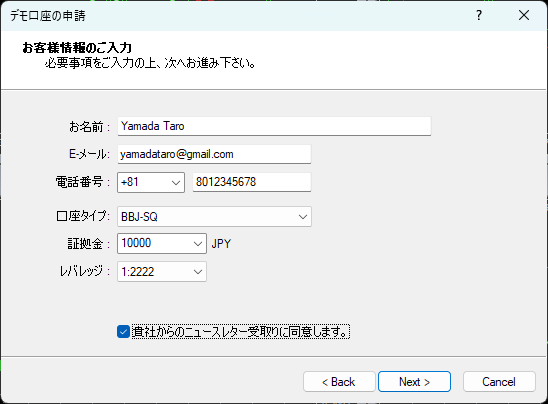
DEMO2サーバーの口座タイプはBBJ-SQ・BBU-SQ(スタンダード)とBPJ-PRO・BPU-PRO(プロスプレッド)の4つです。証拠金の額を決めたら、レバレッジを111・222・1111・2222倍のいずれかに設定して「Next」を押します。
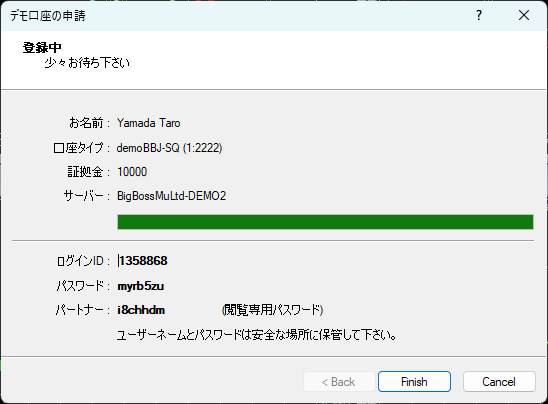
IDとパスワードを記録して完了する
最後の画面にログインID・パスワード・パートナー(閲覧専用)が表示されます。この3つが見られるのは今だけなのでメモを取り、「Finish」で締めくくれば、そのままデモ口座に接続された状態になります。
\ 口座開設ボーナス15,000円+入金ボーナス最大120%! /
どの口座タイプ・レバレッジでデモを作るべきか
BigBossのデモ口座の設定は、「リアル口座に移ったときに同じ条件で取引できるか」を基準に選ぶのが確実です。プラットフォームごとに選べる項目を、一覧で確認してください。
迷ったら円建てスタンダードが基準
公式コラムも「口座タイプは4種類ありますが、BBJ-SQ(日本円のスタンダード口座)かBPJ-PRO(日本円のプロスプレッド口座)を選びましょう」という基準を示しています。日本在住なら、損益がそのまま円で読める末尾J(MT5ならJPY)のタイプを選んでおけば失敗がありません。
レバレッジは移行先のリアル口座に合わせる
MT4のデモでは111倍・222倍・1111倍・2222倍の4段階を自分で選べます。将来リアルで使う予定の口座タイプと同じ倍率にしておくと、必要証拠金やロット感覚がそのまま本番に持ち込めます。MT5はタイプごとの固定値(例:Demo Standard JPYで1111倍)なので、選択の余地はありません。
\ 口座開設ボーナス15,000円+入金ボーナス最大120%! /
デモ口座の使い方と運用のコツ|有効期限・複数口座・再ログイン
BigBossのデモ口座は、作成後に「放置しない」「目的ごとに使い分ける」「控えを取っておく」の3点を守れば、期限を心配せずに使い続けられます。
期限は無期限、ただし1年間開かないと閉鎖
公式FAQには「デモ口座に有効期限は設けておりませんので、期間制限なくご利用いただけます。ただし、最後のログインから1年以上ご利用のなかったデモ口座は閉鎖されます」とあります。検証を中断する時期があっても、月1回アプリを開くだけで維持できます。閉鎖された口座を復活させる方法はないため、その場合は新しく作り直しましょう。
複数のデモ口座で条件を比べる
作成数に上限がないので、スタンダード用とプロスプレッド用、EA検証用と裁量用のように役割を分けるのがおすすめです。仮想資金の残高は後から変更できないため、金額を変えたい場合も追加でもう1口座作るのが早道です。
別の端末から同じデモ口座にログインする
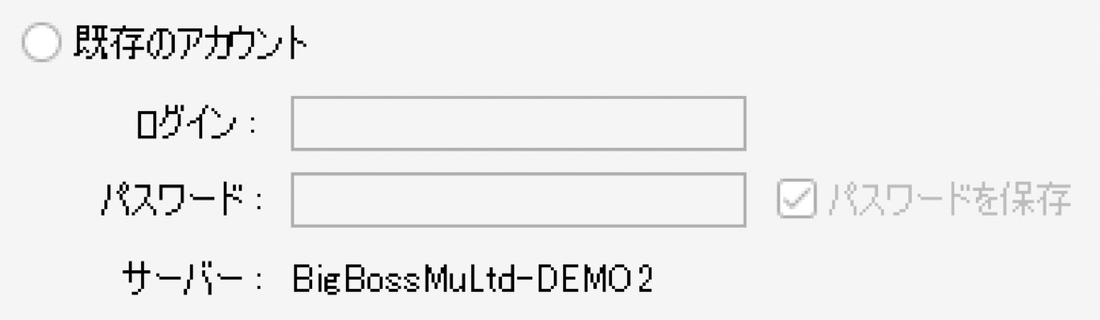
控えた「ID・パスワード・サーバー名」の3点があれば、作成した端末に関係なくPCからでもスマホからでも同じ口座に接続できます。サーバー名は下の表のとおりです。
| 用途 | 現行サーバー名 | 旧名(接続不可) |
|---|---|---|
| MT5(全タイプ) | BigBossMuLtd-LIVE1 | BIGSolutions-LIVE1 |
| MT4 スタンダード/プロスプレッド | BigBossMuLtd-DEMO2 | BIGSolutions-DEMO2 |
| MT4 デラックス | BigBossLtd-DEMO | — |
MT4では申請画面の「既存のアカウント」欄、MT5では「口座を開く」の下部にある「既存の取引口座と接続する」からログインします。ブラウザ版のWebTrader(機能は一部制限あり)にも同じ3点で入れます。
\ 口座開設ボーナス15,000円+入金ボーナス最大120%! /
デモ口座を作れない・ログインできない時のチェックリスト
BigBossのデモ口座で起きるトラブルは、原因がほぼパターン化されています。症状ごとに、上の項目から順に確認してください。
申請画面の「次へ」が反応しない
公式が案内している対処は2手順だけです。電話番号の国番号をいったん別の選択に変えて、また元に戻す。これで入力チェックが再判定され、ボタンが有効になります。
サーバー名が一覧に見つからない
現行名は「BigBossMuLtd」で始まります。検索欄・スキャン欄に社名の一部を入れて呼び出してください。なおMT5には「DEMO」と名の付くサーバー自体が存在せず、ライブ兼用の「BigBossMuLtd-LIVE1」を使うのが正しい挙動です。
ログイン時に「回線不通」と出る
確認する順番は、①サーバー名(旧称や別プラットフォーム用を選んでいないか)②IDとパスワードの打ち間違い ③通信環境、の3つです。1年以上開いていなかった口座なら、閉鎖済みの可能性が高いため新規作成に切り替えましょう。
IDやパスワードの控えを失くした
デモ口座のログイン情報を再発行する窓口は案内されていません。無料でいくつでも作れる口座なので、探すより新しく作り直すのが最短です。
MacでMT5・MT4がうまく動かない
公式ダウンロードページには「ご利用のMac OSのバージョンによって、Mac版MT5のインストールやデモ口座開設ができない場合がございます」という注意書きがあります。加えてMac版MT4は各社共通のWine環境で動くため、他社のMT4が入っているMacだと口座タイプに「forex-jpy」のような汎用名しか出ない症状も起こります(筆者環境で確認)。スマホアプリで作成してMacの端末からログインするのが確実な回避策です。
\ 口座開設ボーナス15,000円+入金ボーナス最大120%! /
デモとリアル口座の違いと移行タイミング
BigBossのデモ口座で利益が出るようになっても、その結果を当てにしていきなり大きなロットで取引するのは危険です。デモとリアルの違いを把握したうえで、少額からリアル口座に移行してください。
とくに気をつけたいのが約定まわりです。公式コラムによると、デモでは注文がマーケットに影響を与えないぶん、現実よりも有利な条件で約定しやすい傾向があります。デモの成績は控えめに見積もっておくのが安全です。
移行の目安は「ルール通りに回せたか」
リアルへ移るサインは、①操作ミスが出なくなった ②自分の売買ルールを一定期間守れた ③損切りを躊躇しなくなった、の3つが揃ったときです。BigBossのリアル口座はクイック口座開設なら書類なし・最短3分で作れます。初めての利用なら15,000円の口座開設ボーナス(円建て口座の場合)があるので、自己資金を入れずに本番の約定を確かめるところから始められます。
デモで使っていた口座タイプと同じタイプでリアルを開けば、スプレッドやレバレッジの条件差に戸惑うこともありません。開設フォームの入力方法は別記事で画面つきで解説しています。
\ 口座開設ボーナス15,000円+入金ボーナス最大120%! /
BigBossデモ口座のよくある質問
BigBossのデモ口座について寄せられることの多い疑問を、Q&A形式で10個取り上げます。
BigBossのデモ口座は本人確認なしで本当に作れますか?
作れます。デモ口座はMT5・MT4アプリの中で完結するため、書類提出はもちろんマイページへの登録すら必要ありません。
BigBossのデモ口座に費用はかかりますか?いくつまで作れますか?
完全に無料で、作成数の上限もありません。用途別に複数持つ使い方も一般的です。
BigBossのデモ口座は使える期間に制限はありますか?
期限そのものはありません。ただし最後のログインから1年以上放置された口座は閉鎖されます(公式FAQ)。閉鎖後も新しい口座をすぐ作れます。
BigBossのデモ口座で減った仮想資金を元に戻せますか?
リセットや追加はできません。希望の金額を設定した新しいデモ口座を作って対応します。
BigBossのデモ口座ではレバレッジ何倍で練習できますか?
MT4なら111倍・222倍・1111倍・2222倍から選択できます。MT5は口座タイプごとに固定です(例:Demo Standard JPYは1111倍)。
BigBossのデラックスやオメガのデモもありますか?
あります。デラックスはMT5と、MT4の専用サーバー「BigBossLtd-DEMO」の両方で試せます。オメガのデモはMT5のみです。
BigBossのデモ口座でCFDや仮想通貨の練習はできますか?
プロスプレッド口座のデモではCFD銘柄のレートを見られますが売買は不可です。仮想通貨取引所CRYPTOSにはデモ環境が用意されていません。
スマホだけで完結しますか?
完結します。MT5アプリでブローカーを検索してデモ口座を登録するだけで、筆者の実測では3分ほどでチャートまで到達しました。
PCとスマホで同じデモ口座を使えますか?
使えます。ID・パスワード・サーバー名の3点でどの端末からでも接続でき、PC版MT5の完了画面のQRコードを読み取ればスマホ連携も一瞬です。
BigBossでデモからリアル口座に切り替えるには?
自動で切り替わる仕組みはなく、リアル口座を別途申し込みます。クイック口座開設なら最短3分で、デモ口座はその後も並行して使い続けられます。
\ 口座開設ボーナス15,000円+入金ボーナス最大120%! /
まとめ|デモ口座は今すぐ無料、締切もなし
最後に、BigBossデモ口座のポイントを振り返ります。
要点の整理
- 入口はMT5・MT4アプリのみ。スマホなら実測3分で完了
- 口座タイプはMT5が8種類、MT4が4種類+デラックス専用サーバー
- レバレッジを選べるのはMT4だけ。移行先のリアル口座に合わせる
- サーバーは現行の「BigBossMuLtd」系。旧BIGSolutions系は接続不可
- 注意点は「1年間ログインなしで閉鎖」と「ログイン情報の控え」の2つだけ
デモでの練習に手応えを感じたら、次はBigBossの15,000円口座開設ボーナス(初回・円建て口座が対象)で、自己資金を使わずにリアル口座の約定を体験してみてください。
\ 口座開設ボーナス15,000円+入金ボーナス最大120%! /

Comments