 XMTrading
 BigBoss
 FXGT
 Titan FX
 ThreeTrader
 AXIORY
 Land Prime
 HFM
 Vantage
 Tradeview
 Exness
XS.com(エックスエス)の口座開設は、公式サイトの「口座開設」から登録フォームに名前・名字(ローマ字)、居住国、電話番号、メールアドレス、パスワードを入力し、メールに届く6桁のコードを入れると登録が完了します。続けてクライアントエリアでプロフィール情報とアンケートに回答し、本人確認書類と住所確認書類を提出して承認されると、ライブ口座で取引できる状態になります。
XS.comの口座開設の前に用意しておくものは、すぐに開けるメールアドレス、電話番号、有効期限内の本人確認書類、発行から3か月以内の住所確認書類の4つです。なお、XS.comの運営会社XS Ltdは、日本の金融庁から無登録業者として警告を受けています。この記事では、XS.comの登録ページとヘルプセンターの案内をもとに、各画面で入力する項目と、つまずきやすい点を順番に解説します。
この記事でわかること
- XS.comの口座開設に必要なものと、提出できる書類の条件
- 登録フォームの入力からメール確認、本人確認、入金までの5ステップ
- 審査にかかる時間と、承認されたかどうかの確認方法
- デモ口座・追加口座・二段階認証など、口座開設後の設定
- 確認コードが届かないときなど、つまずきやすい点の対処法
XS.comの口座開設の要点は次のとおりです。内容は2026年11月13日にXS.comの公式サイトとヘルプセンターで確認しました。
 情報確認日 2026年11月13日
登録フォームとメール確認のあと、クライアントエリアで本人確認
XS.comの登録は公式サイトのフォームとメールの6桁のコードで完了し、プロフィール・アンケート・書類の提出はクライアントエリアで進めます。
運営会社のXS Ltdは、2024年9月25日付で金融庁から無登録業者として警告を受けています。出典:XS.comの登録ページ・ヘルプセンター(2026年11月13日確認)、金融庁。
本記事は、XS.comの登録ページ、ログインページ、ヘルプセンター、口座タイプと入出金方法のページ、契約書類の掲載内容(2026年11月13日確認)をもとに作成しています。当サイトでは各業者の口座を順次開設・利用しながら検証を進めており、XS.comについても確認できた内容を順次追記します。評価の考え方は検証方法・編集ポリシーを参考にしてください。
REQUIREMENTS
XS.comの口座開設に必要なもの
XS.comの口座開設に必要なものは、メールアドレスと電話番号、本人確認書類(POI)と住所確認書類(POR)です。口座はご本人名義でのみ開設でき、クライアントサービス契約では18歳以上であることを条件にしています。
XS.comの登録フォームの入力とメール確認は、書類が手元になくても進められます。書類はクライアントエリアでアンケートに回答したあとに提出します。
出典:XS.comヘルプセンター「XSで口座を開設するにはどのような情報が必要ですか?」「口座の本人確認はどのように完了しますか?」「他人名義で口座を開設できますか?」、クライアントサービス契約(英語)6.11・33.1(2026年11月13日確認)。
XS.comの本人確認で提出できる書類は、ヘルプセンターで次のように案内されています。どちらの書類も、四辺すべてが写っていて、政府機関または公認機関が発行したものであることが条件です。
① 本人確認書類(POI)
カラーで有効期限内のもので、氏名・生年月日・有効期限または発行日がはっきり写っている必要があります。期限切れの書類は使えません。
② 住所確認書類(POR)
ご本人名義で、氏名と居住住所が記載された1ページ全体を提出します。公共料金は水道・電気・ガス・インターネットが例に挙げられています。
出典:XS.comヘルプセンター「口座の本人確認にはどのような書類が必要ですか?」「本人確認書類(POI)として受け入れられる書類は何ですか?」「住所確認書類(POR)として受け入れられる書類は何ですか?」「住所確認書類が自分の名義でない場合はどうなりますか?」(2026年11月13日確認)。
XS.comのヘルプセンターでは、書類が明確で有効であれば、英語以外の言語で発行された書類も受け付けると案内しています。住所確認書類の発行日は、必要書類の案内で「発行日から3か月以内」とされているため、新しい書類を用意しておくと再提出を避けやすくなります。
FLOW
XS.comの口座開設の流れ|5ステップ
XS.comの口座開設は、次の5ステップで進みます。STEP2までが公式サイトでの登録、STEP3からはクライアントエリア(会員ページ)での手続きです。
出典:XS.comヘルプセンター「口座の本人確認はどのように完了しますか?」「取引が初めてなのですが、どこから始めればよいでしょうか?」(2026年11月13日確認)。
XS.comのデモ口座は、STEP3のアンケートを終えた時点で利用できます。実際の資金で取引するライブ口座には、STEP4の本人確認書類と住所確認書類による完全な認証が必要です。
STEP 1
STEP1|公式サイトの登録フォームに入力する
XS.comの口座開設は、公式サイトの右上にある「口座開設」ボタンから始めます。開いた登録フォームで名前と名字をローマ字で入力し、居住国・電話番号・メールアドレス・パスワードを入れて、2つの確認事項にチェックを入れます。
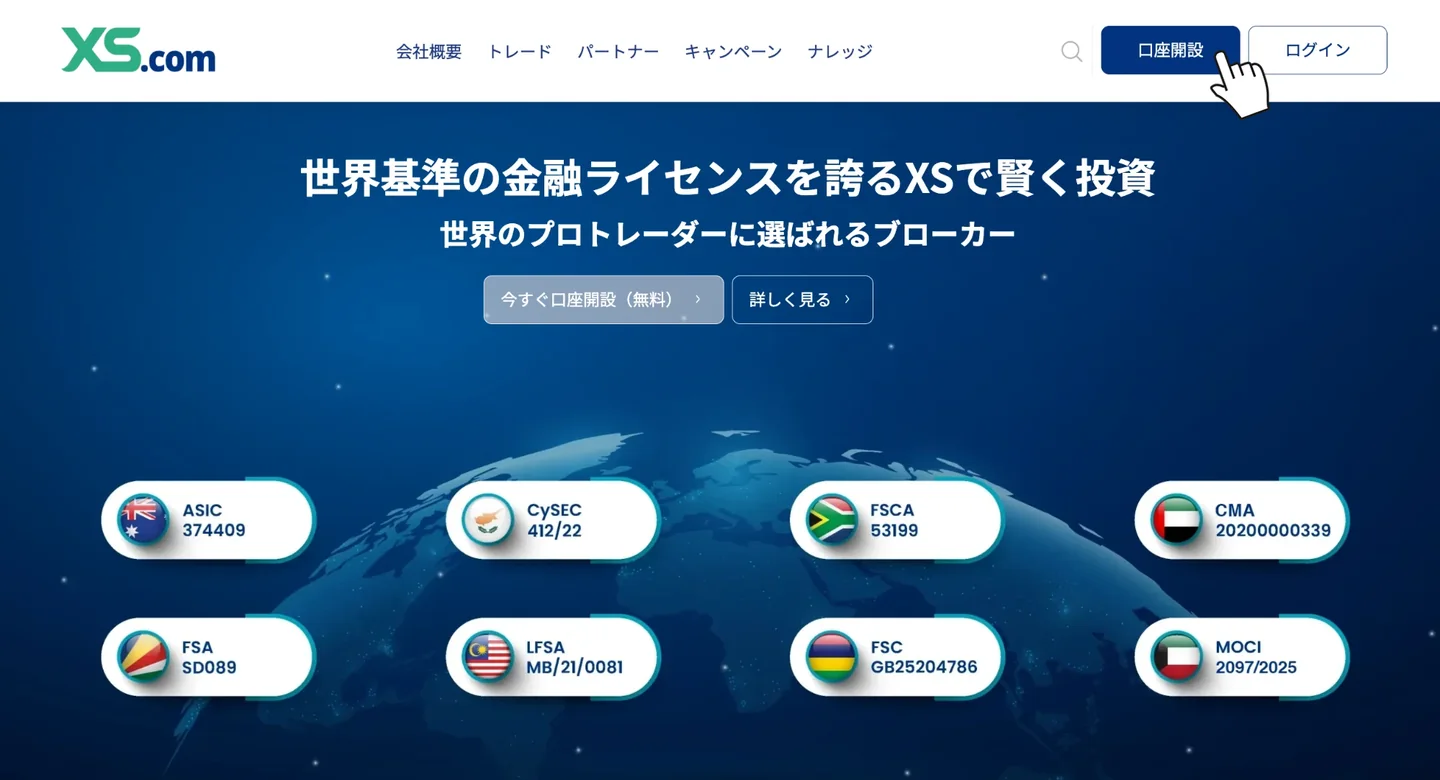
XS.comの日本語サイトでは、ページ上部の「口座開設」のほか、各ページの「今すぐ口座開設(無料)」のボタンからも同じ登録ページに進めます。ヘルプセンターの一部の記事では、このボタンを「Register(登録)」と英語の名称で案内しています。
XS.comの公式サイトはwww.xs.com、クライアントエリアはmy.xs.comのドメインで運営されています。XS.comを名乗る不審なメールやメッセージを受け取った場合は、リンクを開かずにsupport@xs.comへ転送するようヘルプセンターで案内されています。
XS.comの登録フォームの見出しには「直感的なトレードで未来が変わる」と表示されます。各入力欄の名前と、入力する内容は次のとおりです。
出典:XS.comの登録ページの入力欄と表示(2026年11月13日確認)、ヘルプセンター「登録したメールアドレスを変更できますか?」。
XS.comの登録フォームの名前の欄は、「名前」が名(下の名前)、「名字」が姓の欄です。日本の書類とは並び順が逆になるため、本人確認書類の表記と同じ綴りで、入れ違えないように入力します。
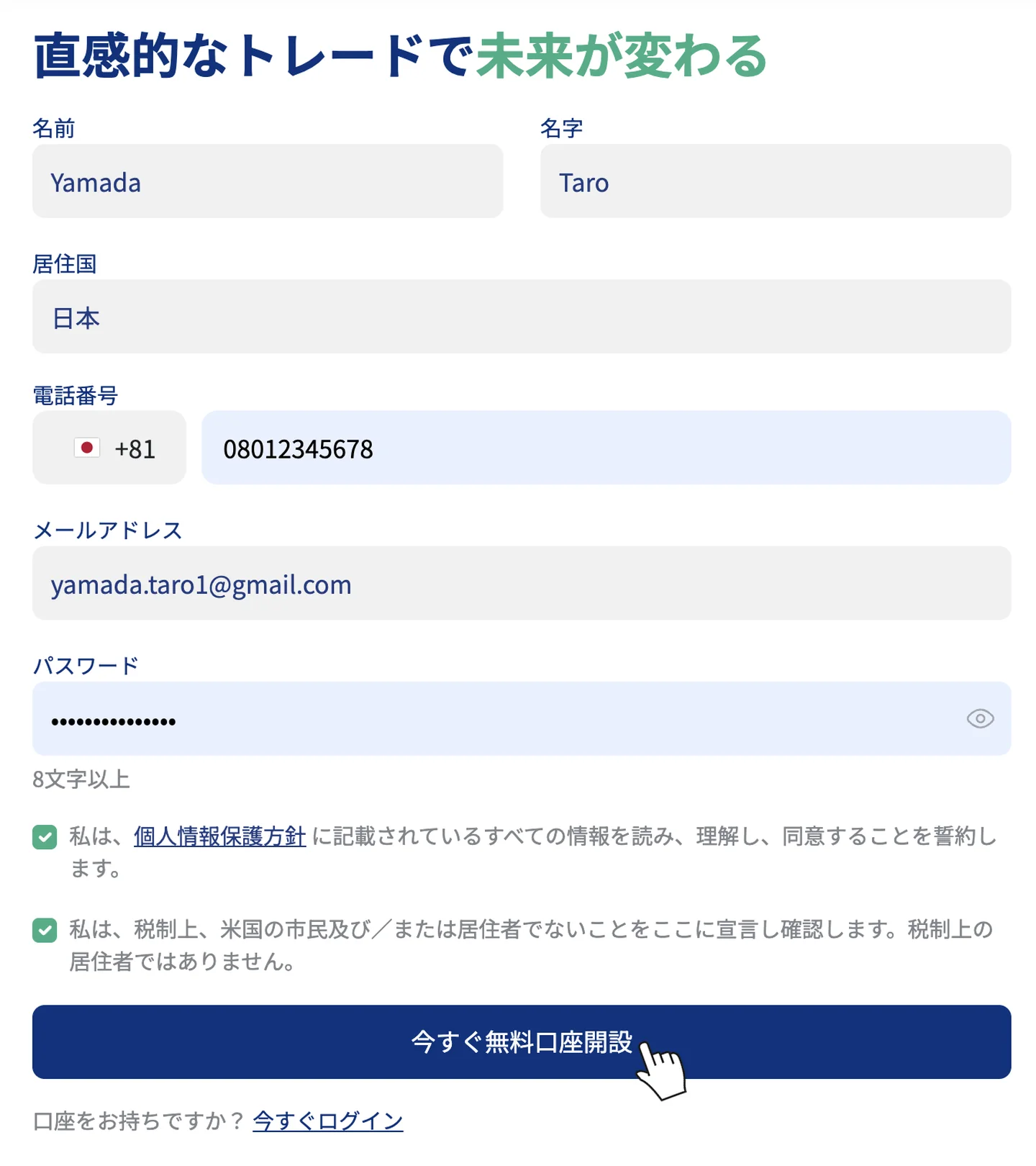
XS.comの登録フォームの下には、2つの確認事項のチェック欄があります。どちらも必須で、チェックを入れないと登録を進められません。
出典:XS.comの登録ページのチェック欄の文言(2026年11月13日確認)。個人情報保護方針はチェック欄のリンクから開けます。
STEP 2
STEP2|メールに届く6桁のコードを入力する
XS.comの「今すぐ無料口座開設」を押すと、「メール確認」の画面が開きます。登録したメールアドレスに届いた6桁のコードを入力して「確認」を押すと、XS.comへの登録が完了します。
XS.comの「メール確認」の画面には、「6桁のコードを入力してください。送信先:」に続けて、登録したメールアドレスが表示されます。「コード」の6つの枠にメールのコードを入力し、「確認」を押します。
XS.comの登録ページでは、コードを確認すると「登録が完了しました。ページが切り替わります。」と表示され、クライアントエリアの画面に切り替わります。ここからのプロフィール入力と書類の提出は、クライアントエリアで進めます。
XS.comの確認コードが届かないとき
XS.comの確認コードのメールが届かない場合は、「メール確認」の画面の「コードが届きませんか?」の下にある「コードを再送信」で再送できます。それでも届かないときに確認する点は、ヘルプセンターで次のように案内されています。
出典:XS.comヘルプセンター「SMSまたはメールの確認コードが届かない場合はどうすればよいですか?」(2026年11月13日確認)。
STEP 3
STEP3|契約書類に同意し、個人情報とアンケートに回答する
XS.comのクライアントエリアでは、契約書類への同意、個人情報の入力、経済状況アンケートへの回答の順に進みます。当サイトの口座では、この3つを終えるとプロフィール認証(書類の提出)の案内に切り替わりました。
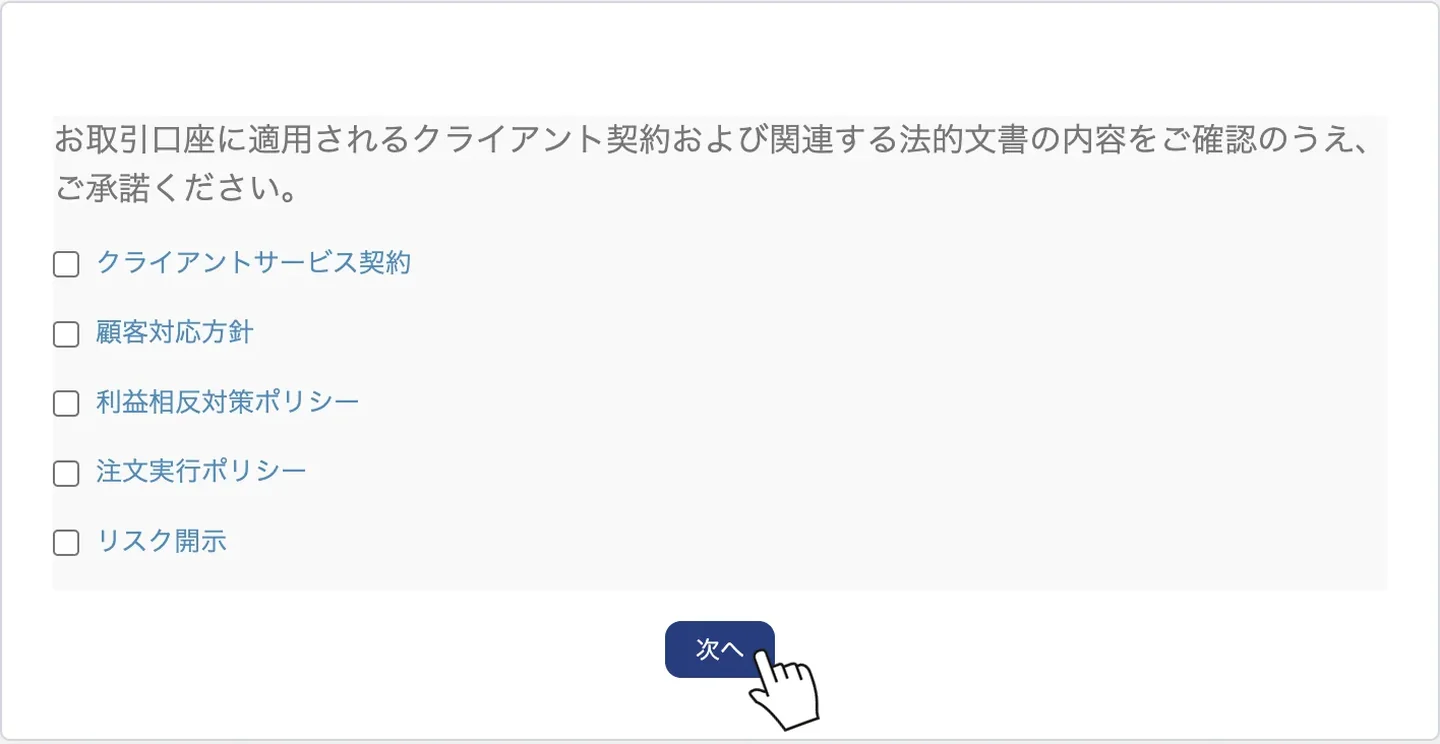
XS.comのクライアントエリアに初めてログインすると、画面上部に「お客様のプロフィールはまだ認証されていません」という案内が表示されます。最初の画面では、取引口座に適用される契約書類の内容を確認し、5つの書類すべてにチェックを入れて「次へ」を押します。
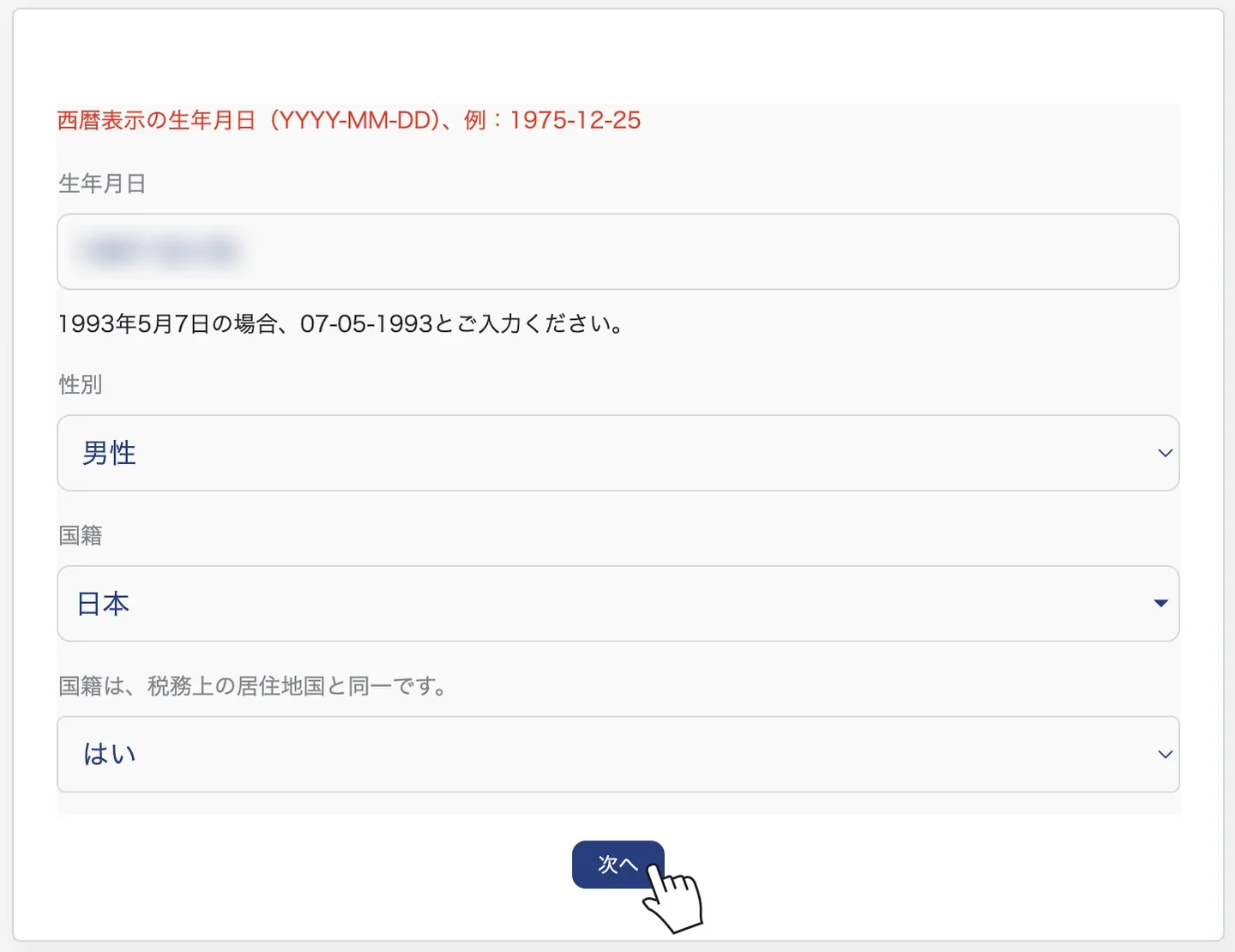
XS.comの個人情報の画面では、生年月日・性別・国籍を入力し、「国籍は、税務上の居住地国と同一です。」という質問に「はい」か「いいえ」で答えます。
XS.comの生年月日の欄には、赤字の「西暦表示の生年月日(YYYY-MM-DD)、例:1975-12-25」と、「1993年5月7日の場合、07-05-1993とご入力ください。」という2つの案内が並び、入力形式が食い違っています。当サイトの口座では、赤字の案内どおり「年-月-日」の形式で入力して次の画面に進めました。
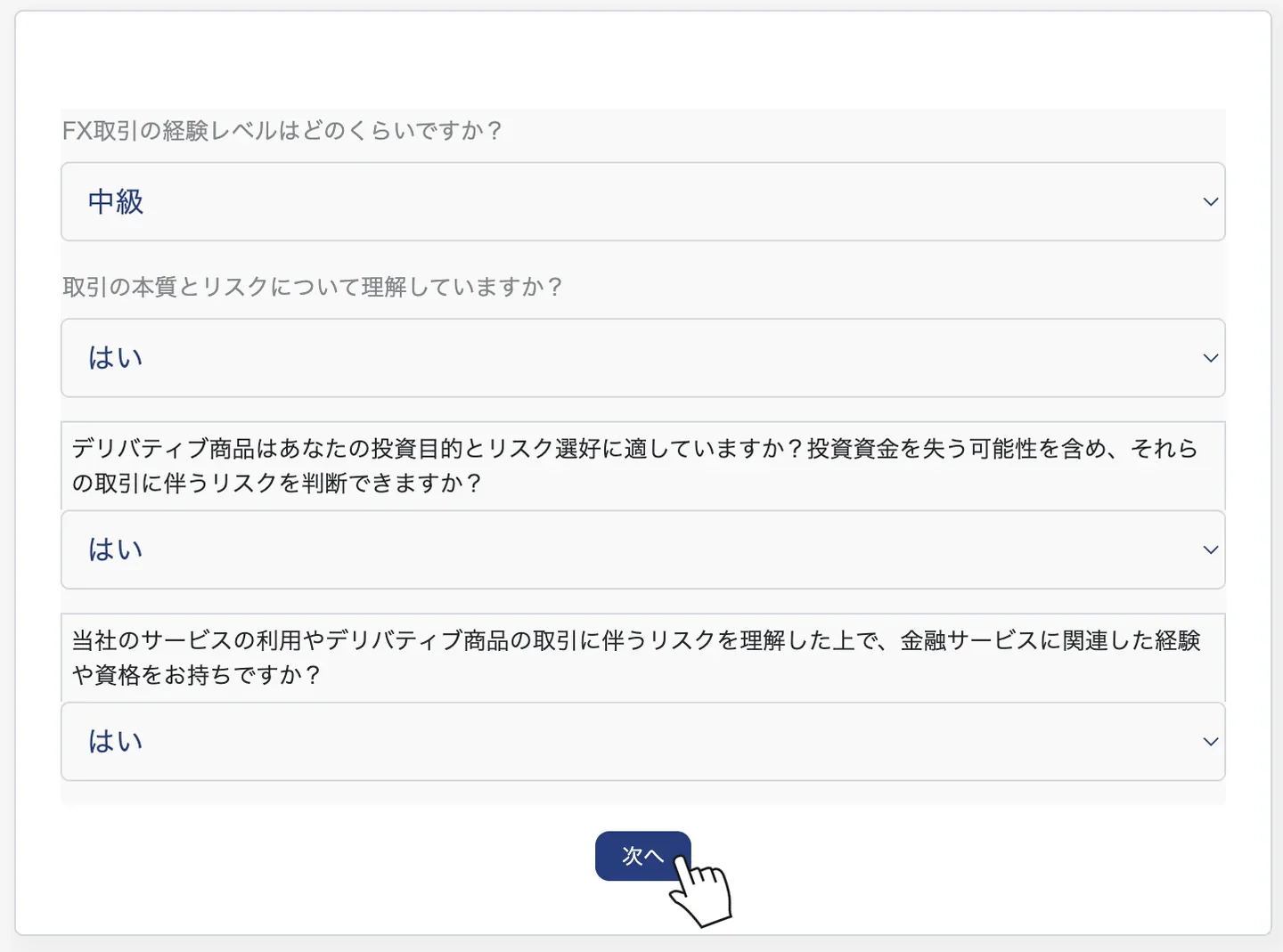
XS.comの経済状況アンケートは2ページに分かれています。1ページ目は取引経験についての質問で、FX取引の経験レベル、取引の本質とリスクを理解しているか、デリバティブ商品が投資目的とリスク選好に合うか、金融サービスに関連した経験や資格があるかをプルダウンから選びます。
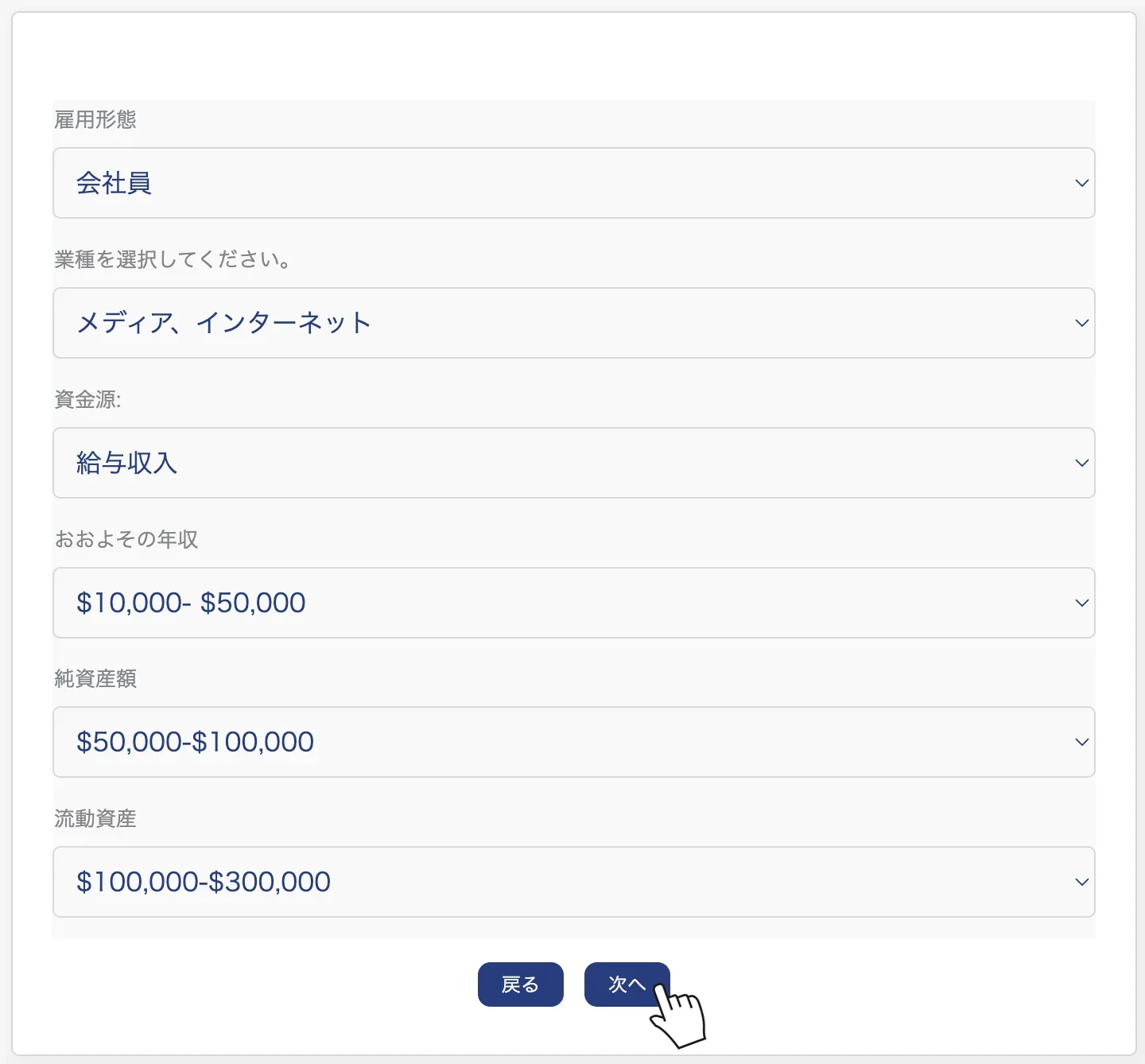
XS.comの経済状況アンケートの2ページ目では、雇用形態・業種・資金源・おおよその年収・純資産額・流動資産を選びます。回答は取引経験や財務状況の実際に合わせて選びます。XS.comのヘルプセンターは、回答をもとにお客様の経験と財務状況に合ったサービスを提供すると説明しています。
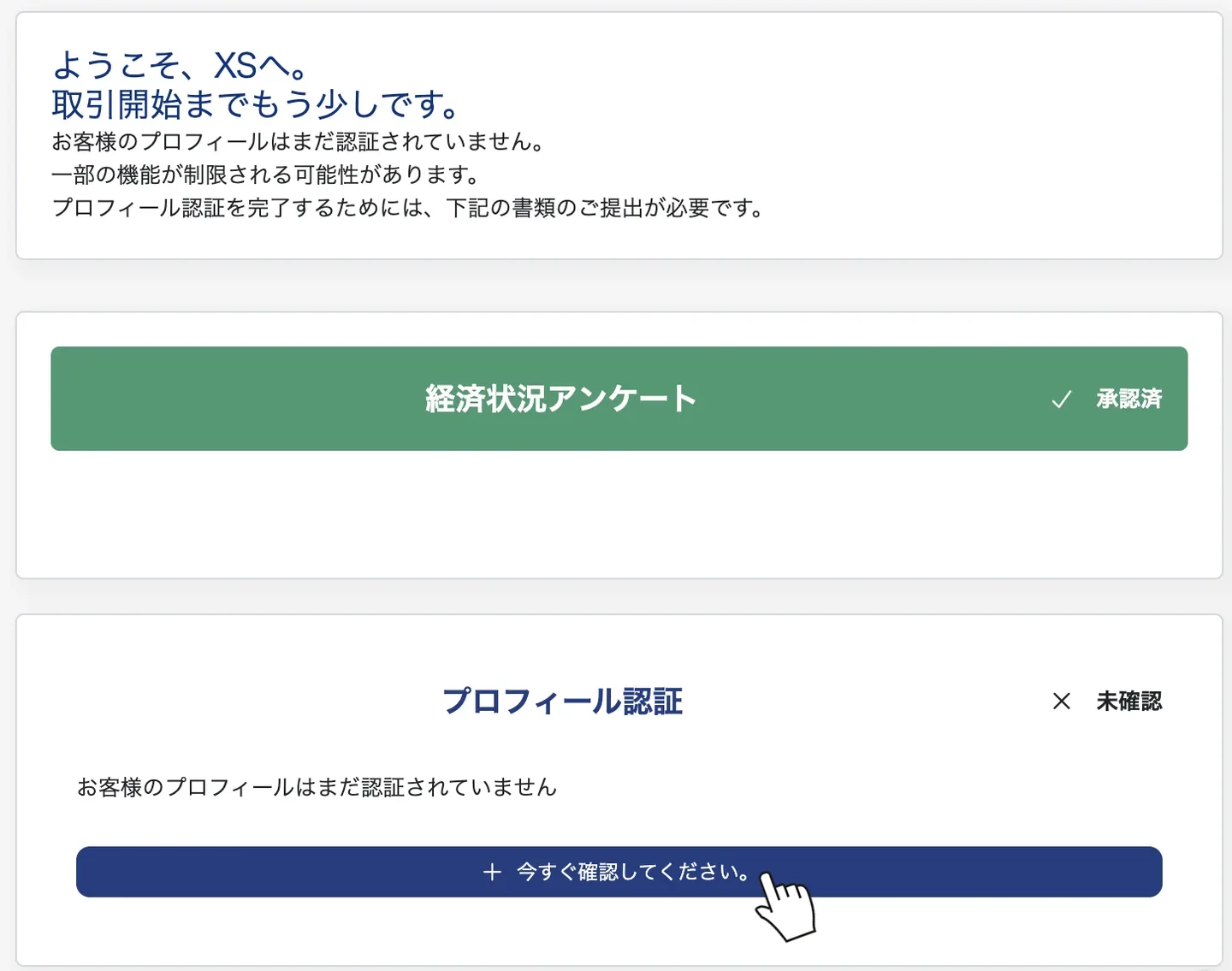
XS.comのアンケートを送信すると、「ようこそ、XSへ。取引開始までもう少しです。」という画面に変わります。当サイトの口座では、この画面で経済状況アンケートが「承認済」、プロフィール認証が「未確認」と表示され、プロフィール認証の「今すぐ確認してください。」からSTEP4の書類の提出に進みました。
STEP 4
STEP4|本人確認書類と住所確認書類を提出する
XS.comのアンケートを終えたら、クライアントエリアで本人確認書類(Proof of Identity)と住所確認書類(Proof of Residence)をアップロードし、XS.comの承認を待ちます。書類を正しく提出すると、通常2〜5分以内に認証完了のメールが届くと案内されています。
XS.comの本人確認書類は、カラーで四辺すべてが写った写真を提出します。提出前に確認したい条件は次のとおりです。
出典:XS.comヘルプセンター「口座の本人確認にはどのような書類が必要ですか?」「期限切れの書類で本人確認はできますか?」「書類が英語でない場合はどうなりますか?」「住所確認書類が自分の名義でない場合はどうなりますか?」(2026年11月13日確認)。
XS.comの書類の提出画面では、本人確認書類と住所確認書類をそれぞれアップロードします。却下された書類を出し直すときは、クライアントエリアのProfile(プロフィール)から更新した書類をアップロードします。
XS.comの審査の時間と承認の確認方法
XS.comの口座が承認されると、確認のメールが届きます。ヘルプセンターに掲載されているメールの画像には「Welcome to XS Family!」「Your XS account has been approved and is now ready for funding!」と書かれており、承認されて入金できる状態になったことが分かります。
XS.comの承認の状況は、クライアントエリアのプロフィール欄でも確認できます。ヘルプセンターの画像では「Your profile is verified」と表示され、アンケート(Questionnaire)、本人確認書類(ID/Passport)、住所確認書類(Proof of Address)の3項目に承認済みの表示が並んでいます。
XS.comの日本語サイトのKYCウェルカムボーナスのページでは、日本国内に在住で日本国籍を持つ方がKYCを完了すると、専用口座「Welcome 5000」が作成され、5,000円のクレジットが付与されると案内しています。ボーナスの条件と注意点は、ボーナスのページで確認してください。
STEP 5
STEP5|取引口座を開設して入金する
XS.comのプロフィールの手続きが終わったら、クライアントエリアから希望の口座タイプで取引口座を開設し、入金して取引を始めます。MT4・MT5のログイン情報とサーバー名は、取引口座を作成したときに登録のメールアドレスへ届きます。
XS.comの日本語サイトの口座タイプのページでは、お客様対象のスタンダード口座とセント口座、プロフェッショナル対象のプロ口座とエリート口座が案内されています。4つの口座タイプの主な違いは次のとおりです。
| 口座タイプ | プラットフォーム | 最低入金額 | 取引手数料 |
|---|---|---|---|
| スタンダード | MT4・MT5 | 制限なし | 無料 |
| セント | MT5 | 制限なし | 無料セント単位の口座 |
| プロ | MT4・MT5 | 500ドル | 無料 |
| エリート | MT4・MT5 | 500ドル | 往復6ドル1ロットあたり |
出典:XS.comの公式サイト「口座タイプ」と各口座のページ、ヘルプセンター「口座開設にはいくら必要ですか?」(2026年11月13日確認)。最大レバレッジはいずれも2,000倍(1:2000)です。
XS.comの口座タイプと基本通貨は、口座を開設したあとに変更できません。別の条件で取引したい場合は、クライアントエリアから新しい取引口座を開設し、口座タイプごと・プラットフォームごとに最大10口座まで持てます。
XS.comの日本語サイトの入出金方法のページに掲載されている入金方法は、次の7つです。XS.comの所定の入金手数料はかかりませんが、銀行や決済事業者の手数料は自己負担です。
国内銀行送金円・ドル
ビットウォレット円・ドル
クレジット・デビットカード円・ドル
Peska Wallet円・ドル
仮想通貨USDT・USDC・BTC・ETH
スティックペイ円・ドル
国際銀行送金円・ドル
出典:XS.comの公式サイト「入出金方法」(2026年11月13日確認)。第三者名義での入金・出金はできません(ヘルプセンター)。
XS.comの国内銀行送金は、入金の申請から1時間以内に送金する必要があります。1時間を過ぎて着金した場合は、反映に数時間以上かかることがあると案内されています。
XS.comの入金方法のうち、ビットウォレットを初めて使う場合は、先にビットウォレットのアカウント登録が必要です。登録の流れは次の記事を参考にしてください。
AFTER OPENING
XS.comの口座開設後の設定
XS.comの口座開設が終わったら、ログインの方法と二段階認証の設定を確認しておくと安心です。デモ口座や追加口座も、クライアントエリアから開設・管理できます。
XS.comのクライアントエリアとMT5へのログイン
XS.comのクライアントエリアには、公式サイトの「ログイン」から入ります。ログインページの「アカウントにログイン」で、「メールアドレスまたはお客様ID」と「パスワード」を入力して「ログイン」を押します。
XS.comのMT4・MT5にパソコンでログインするときは、「ファイル」メニューの「取引アカウントにログイン」を開き、メールで届いた口座番号・パスワード・サーバーを入力して「OK」を押します。パスワードを忘れた場合は、ログインページの「パスワードをお忘れですか?」から「パスワードをリセット」に進み、メールアドレスを入れて「PINコードを送信」を押します。
XS.comの二段階認証の設定
XS.comの二段階認証は、Google Authenticatorのアプリを使う方式です。ヘルプセンターで案内されている設定の手順は次のとおりです。
「プロフィール」を開く
クライアントエリアのアカウントに移動して、「プロフィール」をクリックします。
「二段階認証」の「設定」を選ぶ
「二段階認証」までスクロールして「設定」を選び、「Google による二段階認証を有効にする」を選択します。
アプリでQRコードを読み取り、「有効にする」を押す
携帯電話にGoogle Authenticatorをダウンロードし、画面のQRコードを読み取ります。アプリに表示されたコードを入力して「有効にする」をクリックすると、設定が完了します。
XS.comのデモ口座と追加口座
XS.comのデモ口座と追加の取引口座は、どちらもクライアントエリアの「Accounts」にある「Account Overview」から管理します。ヘルプセンターと口座タイプのページで案内されている主なルールは次のとおりです。
出典:XS.comヘルプセンター(デモ口座、複数口座と管理、資金移動の各記事)、公式サイト「セント口座」(2026年11月13日確認)。
BEFORE YOU OPEN
XS.comの口座開設前に知っておきたいこと
XS.comは日本語のサイトとサポートで日本居住者向けのボーナスも案内していますが、運営会社は日本の金融庁に登録されていない海外の業者です。口座開設の前に、運営会社と日本との関係、口座のルールを確認しました。
出典:XS.comの公式サイト(ライセンスのページ、入出金方法)、ヘルプセンター、クライアントサービス契約、金融庁「無登録で金融商品取引業を行う者の名称等について」(令和8年10月23日更新)。2026年11月13日確認。
金融庁の警告は、XS Ltdが登録を受けずにインターネットを通じて店頭デリバティブ取引の勧誘を行っていたことに対するものです。XS.comを利用する場合は、日本の法律にもとづく投資家保護の対象にはならないことを理解したうえで、失っても生活に影響しない範囲の資金で取引することが大切です。詳しくは免責事項を参考にしてください。
TROUBLESHOOTING
XS.comの口座開設でつまずきやすい点
XS.comの口座開設で起こりやすいトラブルと、ヘルプセンターで案内されている対処法をまとめました。
出典:XS.comヘルプセンター(確認コード、本人確認の拒否と遅延、ログインとパスワードの各記事)(2026年11月13日確認)。
XS.comのヘルプセンターでは、制限対象国に居住している方は規制とコンプライアンスの要件により口座を開設できないと案内しています。第三者名義の口座も認められていないため、家族の口座を代わりに開設することはできません。
FAQ
XS.comの口座開設のよくある質問
XS.comの口座開設についてよく出てくる疑問に、XS.comの登録ページとヘルプセンターの内容をもとに回答します。
XS.comの口座開設にはどれくらい時間がかかりますか?
XS.comの登録フォームの入力とメール確認は、メールに届く6桁のコードを入れると完了します。本人確認書類と住所確認書類を正しく提出すると、通常2〜5分以内に認証完了のメールが届くとヘルプセンターで案内されています。
XS.comの口座開設に必要な書類は何ですか?
XS.comの口座開設に必要な書類は、本人確認書類(パスポート・国民身分証明書・運転免許証・在留許可証のいずれか)と、住所確認書類(公共料金請求書・銀行取引明細書など)の2点です。どちらもカラーで四辺が写り、ご本人名義で有効期限内のものが必要で、住所確認書類は発行日から3か月以内のものを提出します。
XS.comの登録フォームの名前はどう入力しますか?
XS.comの登録フォームの名前の欄には「名(ローマ字)」「姓(ローマ字)」と表示されているため、ローマ字で入力します。「名前」の欄に下の名前、「名字」の欄に姓を、本人確認書類と同じ綴りで入れます。
XS.comの口座は何歳から開設できますか?
XS.comのクライアントサービス契約では、お客様が18歳以上であることを条件にしています。取引プラットフォームも、18歳未満の方の利用を想定していないと定められています。
XS.comで本人確認の前に取引できますか?
XS.comのデモ口座は、アンケートの完了後すぐに利用できます。実際の資金で取引するライブ口座には、本人確認書類と住所確認書類による完全な認証が必要です。
XS.comに登録したメールアドレスはあとから変更できますか?
いいえ、XS.comに登録したメールアドレスは変更できないとヘルプセンターで案内されています。登録の前に、長く使えるメールアドレスを選んでおくと安心です。
XS.comの口座タイプはあとから変更できますか?
XS.comの口座タイプと基本通貨は、口座を開設したあとに変更できません。別の口座タイプを使いたい場合は、クライアントエリアから新しい取引口座を開設します。
XS.comで口座を開設するとボーナスはもらえますか?
XS.comのKYCウェルカムボーナスのページでは、日本国内に在住で日本国籍を持つ方がKYC(本人確認)を完了すると、専用口座「Welcome 5000」に5,000円のクレジットが付与されると案内しています。ボーナスを出金可能な残高に変えるには、2分以上保有した取引で合計5ロット以上の取引が必要です。
XS.comは日本の金融庁に登録されていますか?
いいえ、XS.comは日本の金融庁に登録されていません。金融庁は2024年9月25日付で、サービスの名称を「XS、XS.com」とする運営会社のXS Ltdに、無登録で店頭デリバティブ取引の勧誘を行っていたとして警告を出しています。
SUMMARY
XS.comの口座開設方法まとめ
XS.comの口座開設は、公式サイトでの登録とメール確認、クライアントエリアでのプロフィール入力・アンケート・書類の提出、取引口座の開設と入金の順に進みます。
XS.comの口座開設でつまずかないために、手続きを始める前に次の3点を確認しておくと進めやすくなります。
XS.comの口座開設の前に確認したい3つのポイント
- 登録するメールアドレスはあとから変更できないため、長く使えるものを選ぶ
- 本人確認書類はカラーで四辺が写った有効期限内のもの、住所確認書類は発行から3か月以内のものを用意する
- 運営会社のXS Ltdは、金融庁から無登録業者として警告を受けていることを理解しておく
XS.comの口座タイプや入出金の条件は、変更される場合があります。ほかの海外FX業者とまとめて比較したい場合は、海外FX業者11社の比較表を参考にしてください。

コメント